# 8. Inventories

<u><span lang="EN-US" style="mso-bidi-font-family: Calibri; mso-bidi-theme-font: minor-latin; mso-ansi-language: EN-US;">Settings -&gt; Inventories:</span></u>

User can configure inventory Category, manufacturer, SKU, Custom fields, stock room and custom table configuration. Options are available as menu on left side, Category is highlighted by default.

[![settings-inventories1.png](https://kb.asseto.ai/uploads/images/gallery/2024-09/embedded-image-g1xyg93v.png)](http://ec2-3-7-68-25.ap-south-1.compute.amazonaws.com/uploads/images/gallery/2024-08/settings-inventories1.png)
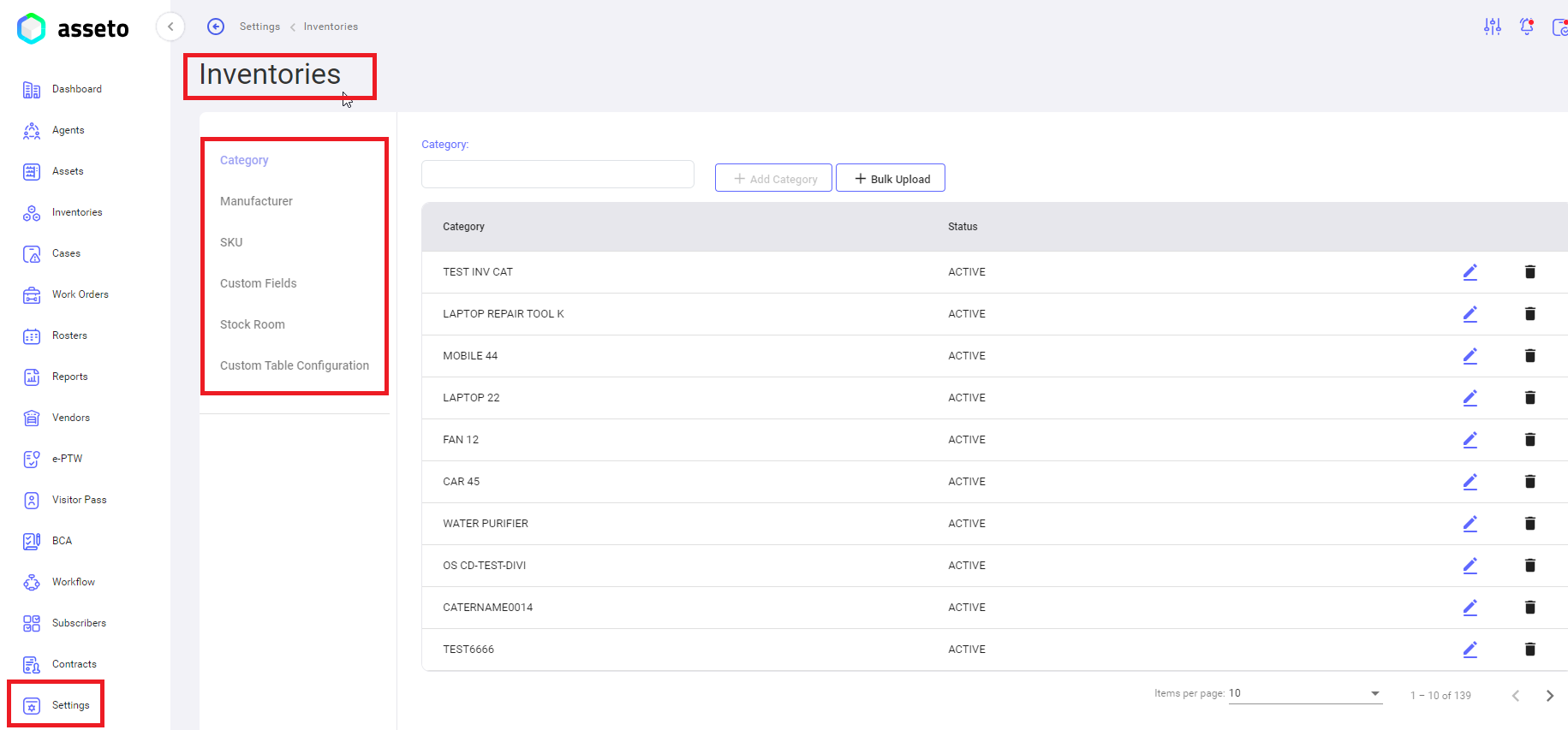
**<span style="mso-bidi-font-family: Calibri; mso-bidi-theme-font: minor-latin;"><span style="mso-list: Ignore;">i.<span style="font: 7.0pt 'Times New Roman';"> </span></span></span>****Settings -&gt; Inventories -&gt; Inventory category:**

[![settings-inventories-category1.png](https://kb.asseto.ai/uploads/images/gallery/2024-09/embedded-image-mejymiyh.png)](http://ec2-3-7-68-25.ap-south-1.compute.amazonaws.com/uploads/images/gallery/2024-08/Mmxsettings-inventories-category1.png)

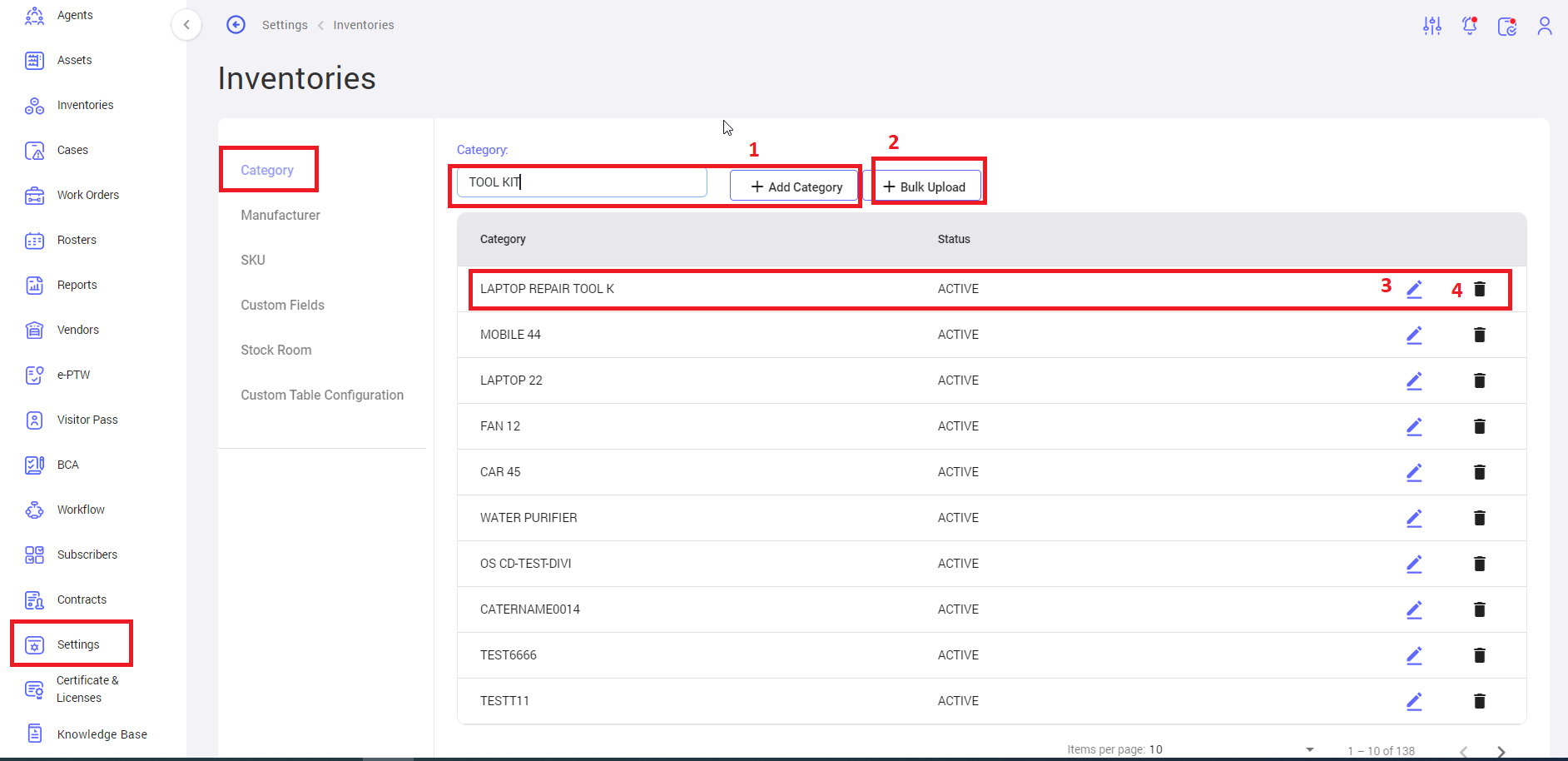
 <span style="mso-bidi-font-family: Calibri; mso-bidi-theme-font: minor-latin;"><span style="mso-list: Ignore;">1.<span style="font: 7.0pt 'Times New Roman';"> </span></span></span><u>Add Category</u>: type category name in the text box and click on “Add category” button to add the individual category.

<span style="mso-bidi-font-family: Calibri; mso-bidi-theme-font: minor-latin;"><span style="mso-list: Ignore;">2.<span style="font: 7.0pt 'Times New Roman';"> </span></span></span><u>Bulk Upload</u>: <span lang="EN-US" style="mso-bidi-font-family: Calibri; mso-bidi-theme-font: minor-latin; mso-ansi-language: EN-US;">click on bulk upload button to create multiple </span>categories <span lang="EN-US" style="mso-bidi-font-family: Calibri; mso-bidi-theme-font: minor-latin; mso-ansi-language: EN-US;">at a time, download csv file and fill the data then upload.</span>

<span style="mso-bidi-font-family: Calibri; mso-bidi-theme-font: minor-latin;"><span style="mso-list: Ignore;">3.<span style="font: 7.0pt 'Times New Roman';"> </span></span></span><u>Edit Category</u>: <span lang="EN-US" style="mso-bidi-font-family: Calibri; mso-bidi-theme-font: minor-latin; mso-ansi-language: EN-US;">Here you edit already created </span>category <span lang="EN-US" style="mso-bidi-font-family: Calibri; mso-bidi-theme-font: minor-latin; mso-ansi-language: EN-US;">by clicking on edit icon available in each row of </span>categories <span lang="EN-US" style="mso-bidi-font-family: Calibri; mso-bidi-theme-font: minor-latin; mso-ansi-language: EN-US;">list.</span>

<span style="mso-bidi-font-family: Calibri; mso-bidi-theme-font: minor-latin;"><span style="mso-list: Ignore;">4.<span style="font: 7.0pt 'Times New Roman';"> </span></span></span><u>Delete Category</u>: <span lang="EN-US" style="mso-bidi-font-family: Calibri; mso-bidi-theme-font: minor-latin; mso-ansi-language: EN-US;">Here you delete already created </span>category <span lang="EN-US" style="mso-bidi-font-family: Calibri; mso-bidi-theme-font: minor-latin; mso-ansi-language: EN-US;">by clicking on delete icon available in each row of </span>categories <span lang="EN-US" style="mso-bidi-font-family: Calibri; mso-bidi-theme-font: minor-latin; mso-ansi-language: EN-US;">list.</span>

**<span style="mso-bidi-font-family: Calibri; mso-bidi-theme-font: minor-latin;"><span style="mso-list: Ignore;">ii.<span style="font: 7.0pt 'Times New Roman';"> </span></span></span>****Settings -&gt; Inventories -&gt; Manufacturer**

[![settings-inventories-maufacturer.png](https://kb.asseto.ai/uploads/images/gallery/2024-09/embedded-image-td0drnys.png)](http://ec2-3-7-68-25.ap-south-1.compute.amazonaws.com/uploads/images/gallery/2024-08/Ld0settings-inventories-maufacturer.png)

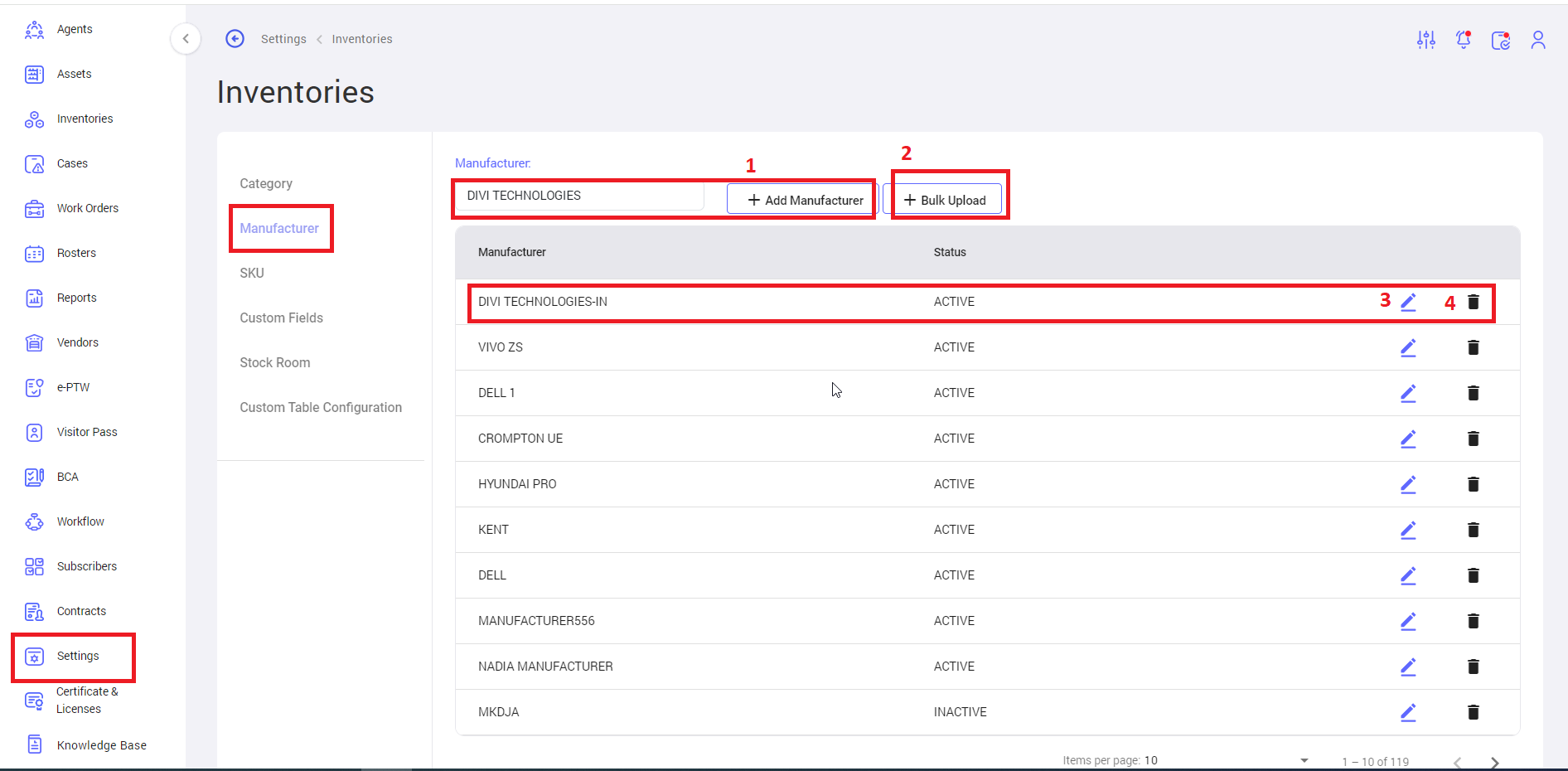
 <span style="mso-bidi-font-family: Calibri; mso-bidi-theme-font: minor-latin;"><span style="mso-list: Ignore;">1.<span style="font: 7.0pt 'Times New Roman';"> </span></span></span><u>Add Manufacturer</u>: type manufacturer name in the text box and click on “Add manufacturer” button to add the individual manufacturer.

<span style="mso-bidi-font-family: Calibri; mso-bidi-theme-font: minor-latin;"><span style="mso-list: Ignore;">2.<span style="font: 7.0pt 'Times New Roman';"> </span></span></span><u>Bulk Upload</u>: <span lang="EN-US" style="mso-bidi-font-family: Calibri; mso-bidi-theme-font: minor-latin; mso-ansi-language: EN-US;">click on bulk upload button to create multiple </span>manufacturers <span lang="EN-US" style="mso-bidi-font-family: Calibri; mso-bidi-theme-font: minor-latin; mso-ansi-language: EN-US;">at a time, download csv file and fill the data then upload.</span>

<span style="mso-bidi-font-family: Calibri; mso-bidi-theme-font: minor-latin;"><span style="mso-list: Ignore;">3.<span style="font: 7.0pt 'Times New Roman';"> </span></span></span><u>Edit Manufacturer</u>: <span lang="EN-US" style="mso-bidi-font-family: Calibri; mso-bidi-theme-font: minor-latin; mso-ansi-language: EN-US;">Here you edit already created </span>manufacturer <span lang="EN-US" style="mso-bidi-font-family: Calibri; mso-bidi-theme-font: minor-latin; mso-ansi-language: EN-US;">by clicking on edit icon available in each row of </span>manufacturer <span lang="EN-US" style="mso-bidi-font-family: Calibri; mso-bidi-theme-font: minor-latin; mso-ansi-language: EN-US;">list.</span>

<span style="mso-bidi-font-family: Calibri; mso-bidi-theme-font: minor-latin;"><span style="mso-list: Ignore;">4.<span style="font: 7.0pt 'Times New Roman';"> </span></span></span><u>Delete Manufacturer</u>: <span lang="EN-US" style="mso-bidi-font-family: Calibri; mso-bidi-theme-font: minor-latin; mso-ansi-language: EN-US;">Here you delete already created </span>manufacturer <span lang="EN-US" style="mso-bidi-font-family: Calibri; mso-bidi-theme-font: minor-latin; mso-ansi-language: EN-US;">by clicking on delete icon available in each row of </span>manufacturer <span lang="EN-US" style="mso-bidi-font-family: Calibri; mso-bidi-theme-font: minor-latin; mso-ansi-language: EN-US;">list.</span>

**<span style="mso-bidi-font-family: Calibri; mso-bidi-theme-font: minor-latin;"><span style="mso-list: Ignore;">iii.<span style="font: 7.0pt 'Times New Roman';"> </span></span></span>****Settings -&gt; Inventories -&gt; SKU**

[![settings-inventories-SKU.png](https://kb.asseto.ai/uploads/images/gallery/2024-09/embedded-image-voic3tcb.png)](http://ec2-3-7-68-25.ap-south-1.compute.amazonaws.com/uploads/images/gallery/2024-08/Zw3settings-inventories-sku.png)

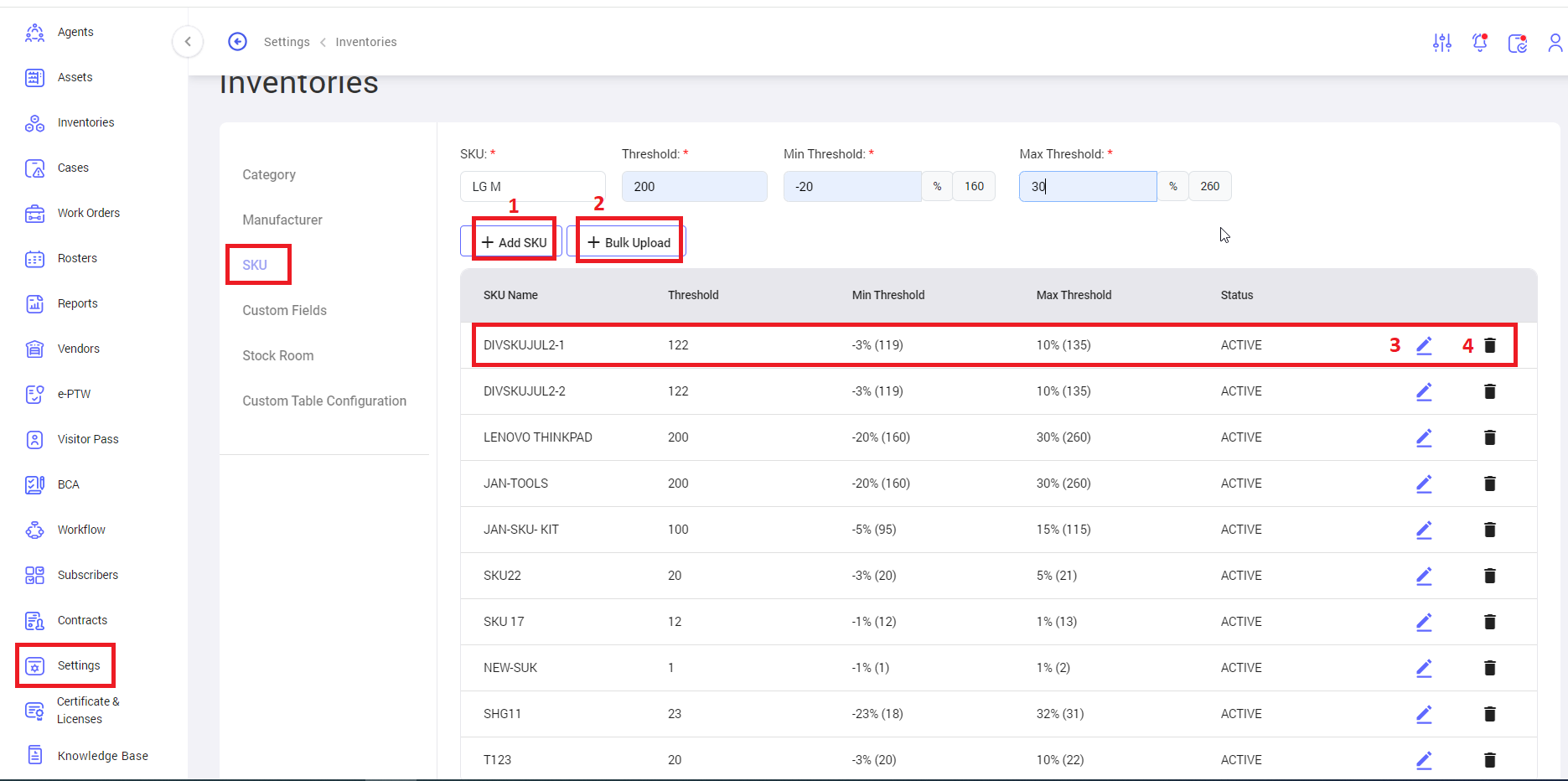
<span style="mso-bidi-font-family: Calibri; mso-bidi-theme-font: minor-latin;"><span style="mso-list: Ignore;">1.<span style="font: 7.0pt 'Times New Roman';"> </span></span></span><u>Add SKU</u>: type SKU name, Threshold, Min Threshold and Max Threshold in the related text boxes and click on “Add SKU” button to add the individual SKU.

**Note**: Every inventory having individual SKU, for every inventory type we have to create separate SKU in settings.

<span style="mso-bidi-font-family: Calibri; mso-bidi-theme-font: minor-latin;"><span style="mso-list: Ignore;">2.<span style="font: 7.0pt 'Times New Roman';"> </span></span></span><u>Bulk Upload</u>: <span lang="EN-US" style="mso-bidi-font-family: Calibri; mso-bidi-theme-font: minor-latin; mso-ansi-language: EN-US;">click on bulk upload button to create multiple </span>SKU<span lang="EN-US" style="mso-bidi-font-family: Calibri; mso-bidi-theme-font: minor-latin; mso-ansi-language: EN-US;"> at a time, download csv file and fill the data then upload.</span>

<span style="mso-bidi-font-family: Calibri; mso-bidi-theme-font: minor-latin;"><span style="mso-list: Ignore;">3.<span style="font: 7.0pt 'Times New Roman';"> </span></span></span><u>Edit SKU</u>: <span lang="EN-US" style="mso-bidi-font-family: Calibri; mso-bidi-theme-font: minor-latin; mso-ansi-language: EN-US;">Here you edit/update already created </span>SKU<span lang="EN-US" style="mso-bidi-font-family: Calibri; mso-bidi-theme-font: minor-latin; mso-ansi-language: EN-US;"> by clicking on edit icon available in each row of </span>SKU<span lang="EN-US" style="mso-bidi-font-family: Calibri; mso-bidi-theme-font: minor-latin; mso-ansi-language: EN-US;"> list.</span>

<span style="mso-bidi-font-family: Calibri; mso-bidi-theme-font: minor-latin;"><span style="mso-list: Ignore;">4.<span style="font: 7.0pt 'Times New Roman';"> </span></span></span><u>Delete SKU</u>: <span lang="EN-US" style="mso-bidi-font-family: Calibri; mso-bidi-theme-font: minor-latin; mso-ansi-language: EN-US;">Here you delete already created </span>SKU<span lang="EN-US" style="mso-bidi-font-family: Calibri; mso-bidi-theme-font: minor-latin; mso-ansi-language: EN-US;"> by clicking on delete icon available in each row of </span>SKU<span lang="EN-US" style="mso-bidi-font-family: Calibri; mso-bidi-theme-font: minor-latin; mso-ansi-language: EN-US;"> list.</span>

**<span style="mso-bidi-font-family: Calibri; mso-bidi-theme-font: minor-latin;"><span style="mso-list: Ignore;">iv.<span style="font: 7.0pt 'Times New Roman';"> </span></span></span>****Settings -&gt; Inventories -&gt; Custom Fields**

[![settings-inventory-custom fields1.png](https://kb.asseto.ai/uploads/images/gallery/2024-09/embedded-image-sbiqyoze.png)](http://ec2-3-7-68-25.ap-south-1.compute.amazonaws.com/uploads/images/gallery/2024-08/settings-inventory-custom-fields1.png)

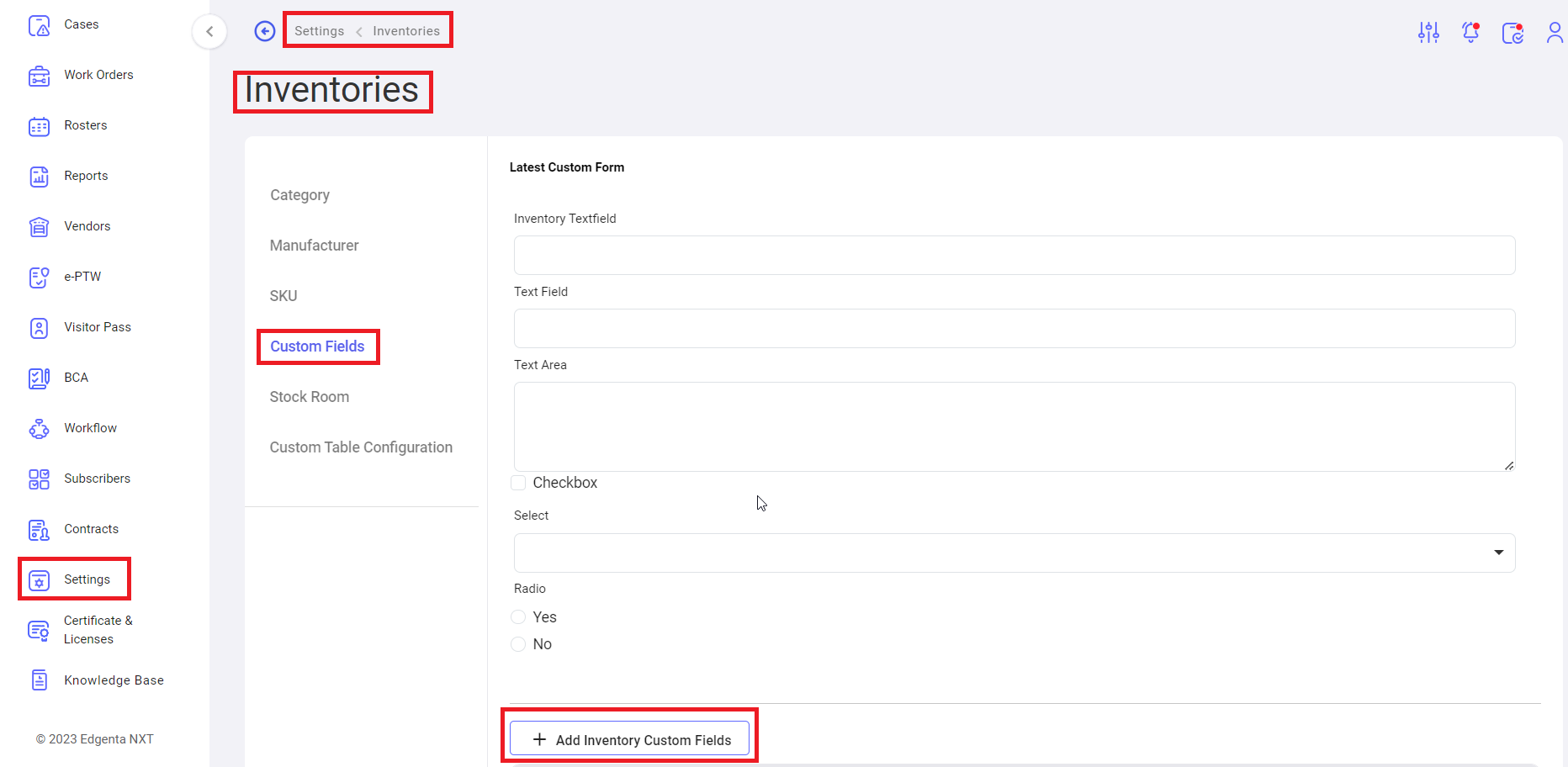
<u>Add Inventy Custom Fields:</u> to add custom fields, click on “Add Inventory Custom Fields” page will <span style="mso-spacerun: yes;"> </span>open as shown by following screenshot.

[![settings-inventory-custom fields2.png](https://kb.asseto.ai/uploads/images/gallery/2024-09/embedded-image-mdlnp1ob.png)](http://ec2-3-7-68-25.ap-south-1.compute.amazonaws.com/uploads/images/gallery/2024-08/settings-inventory-custom-fields2.png)
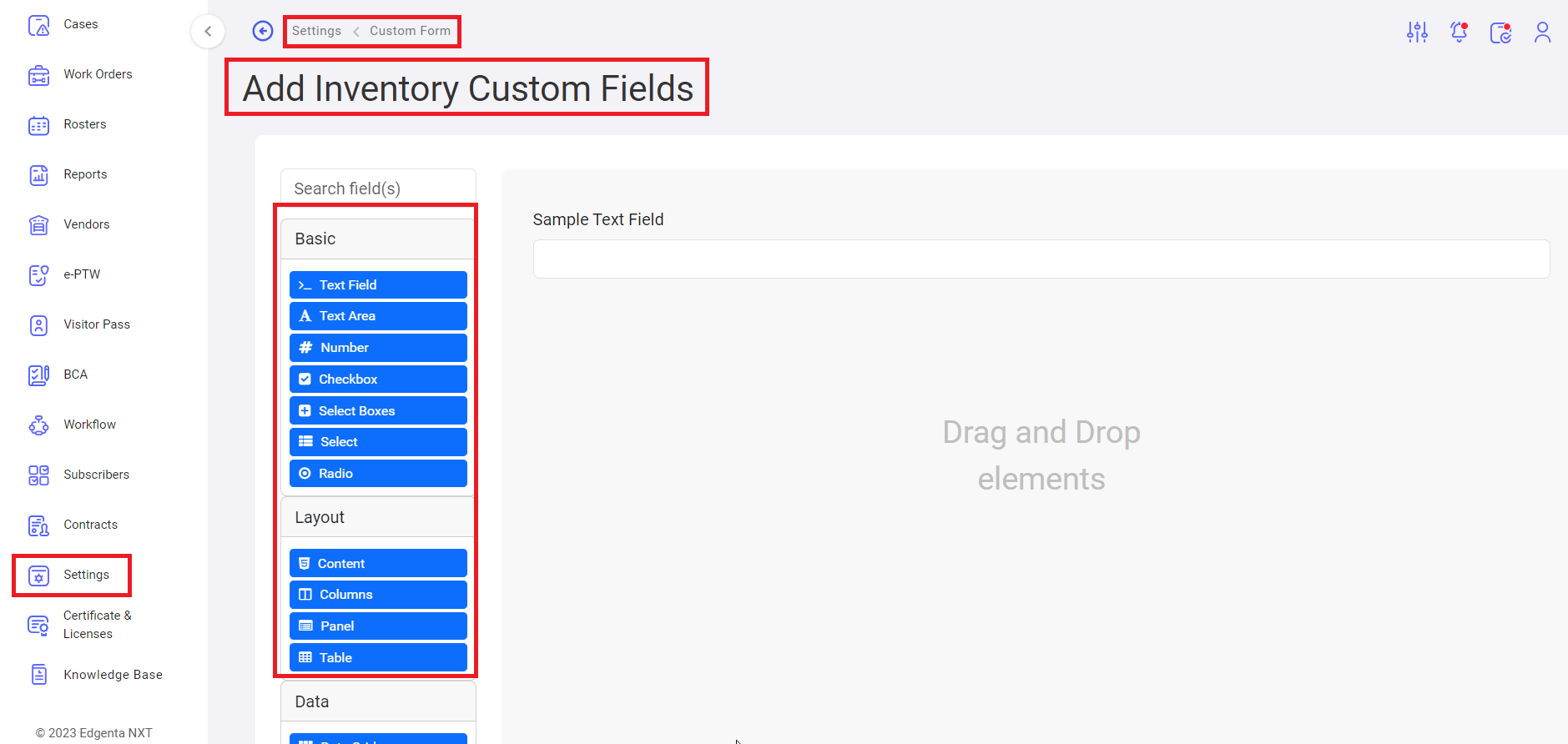
<u>Step1</u>: drag and drop the one of the elements from the list, following page (highted with ‘Display’ <span style="mso-spacerun: yes;"> </span>section) will open to select label name.

[![settings-inventory-custom fields3.png](https://kb.asseto.ai/uploads/images/gallery/2024-09/embedded-image-db04kmst.png)](http://ec2-3-7-68-25.ap-south-1.compute.amazonaws.com/uploads/images/gallery/2024-08/settings-inventory-custom-fields3.png)
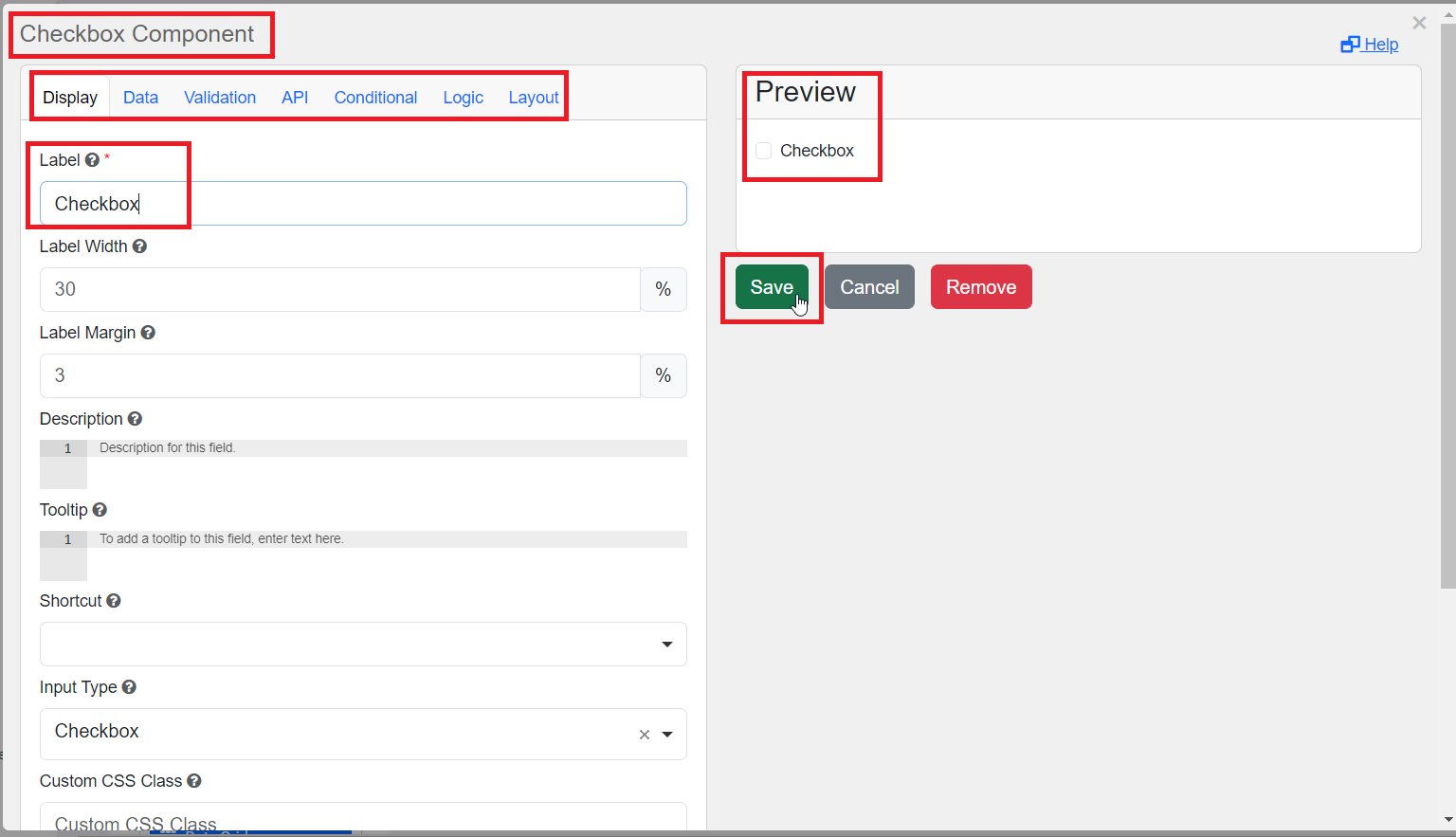
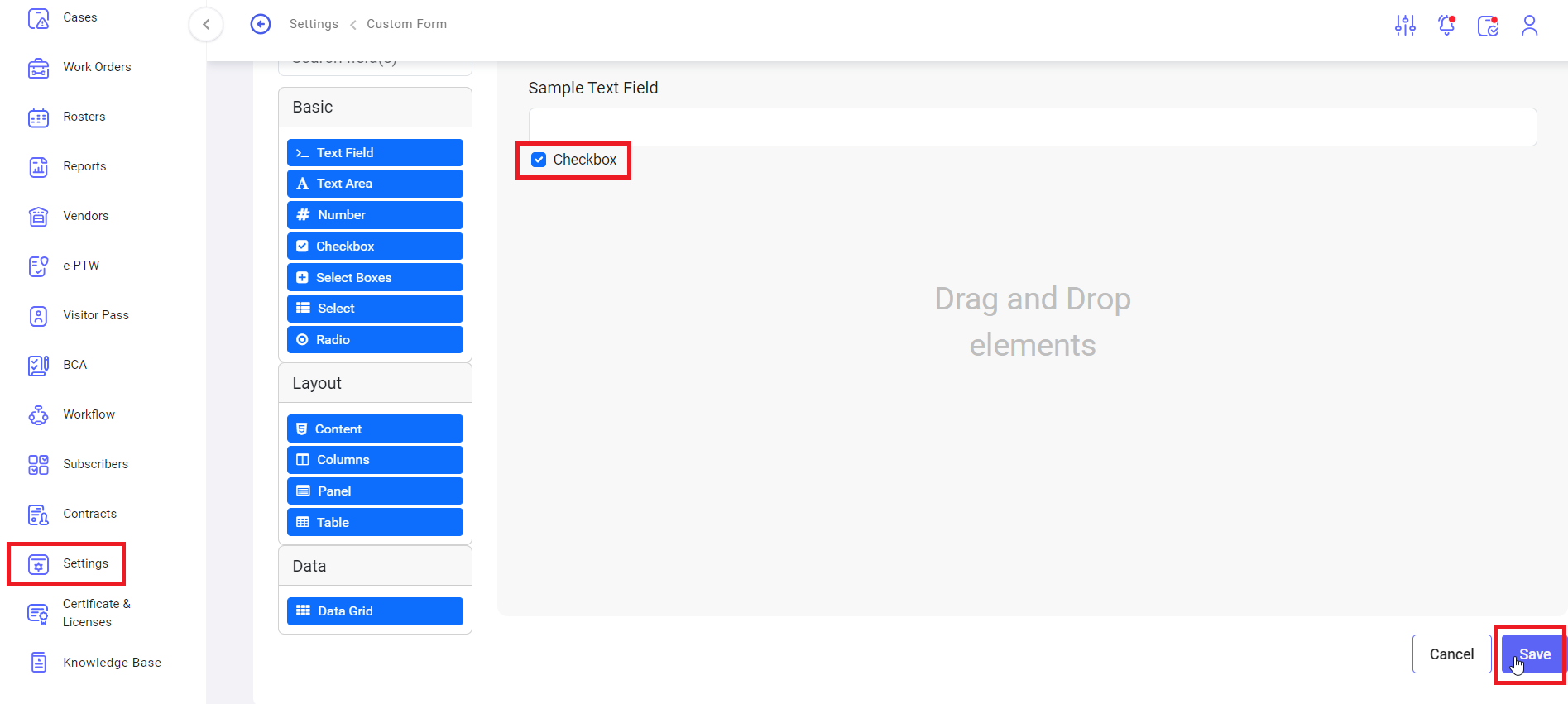
<u><span style="font-size: 11.0pt; line-height: 107%; font-family: 'Calibri',sans-serif; mso-ascii-theme-font: minor-latin; mso-fareast-font-family: Calibri; mso-fareast-theme-font: minor-latin; mso-hansi-theme-font: minor-latin; mso-bidi-font-family: 'Times New Roman'; mso-bidi-theme-font: minor-bidi; mso-ansi-language: EN-MY; mso-fareast-language: EN-US; mso-bidi-language: AR-SA;">Step2</span></u><span style="font-size: 11.0pt; line-height: 107%; font-family: 'Calibri',sans-serif; mso-ascii-theme-font: minor-latin; mso-fareast-font-family: Calibri; mso-fareast-theme-font: minor-latin; mso-hansi-theme-font: minor-latin; mso-bidi-font-family: 'Times New Roman'; mso-bidi-theme-font: minor-bidi; mso-ansi-language: EN-MY; mso-fareast-language: EN-US; mso-bidi-language: AR-SA;">: click on ‘Data’ section, to set the data into selected label and click on save button.<span style="mso-no-proof: yes;"> </span></span>

[![settings-inventory-custom fields4.png](https://kb.asseto.ai/uploads/images/gallery/2024-09/embedded-image-btvsumgl.png)](http://ec2-3-7-68-25.ap-south-1.compute.amazonaws.com/uploads/images/gallery/2024-08/settings-inventory-custom-fields4.png)

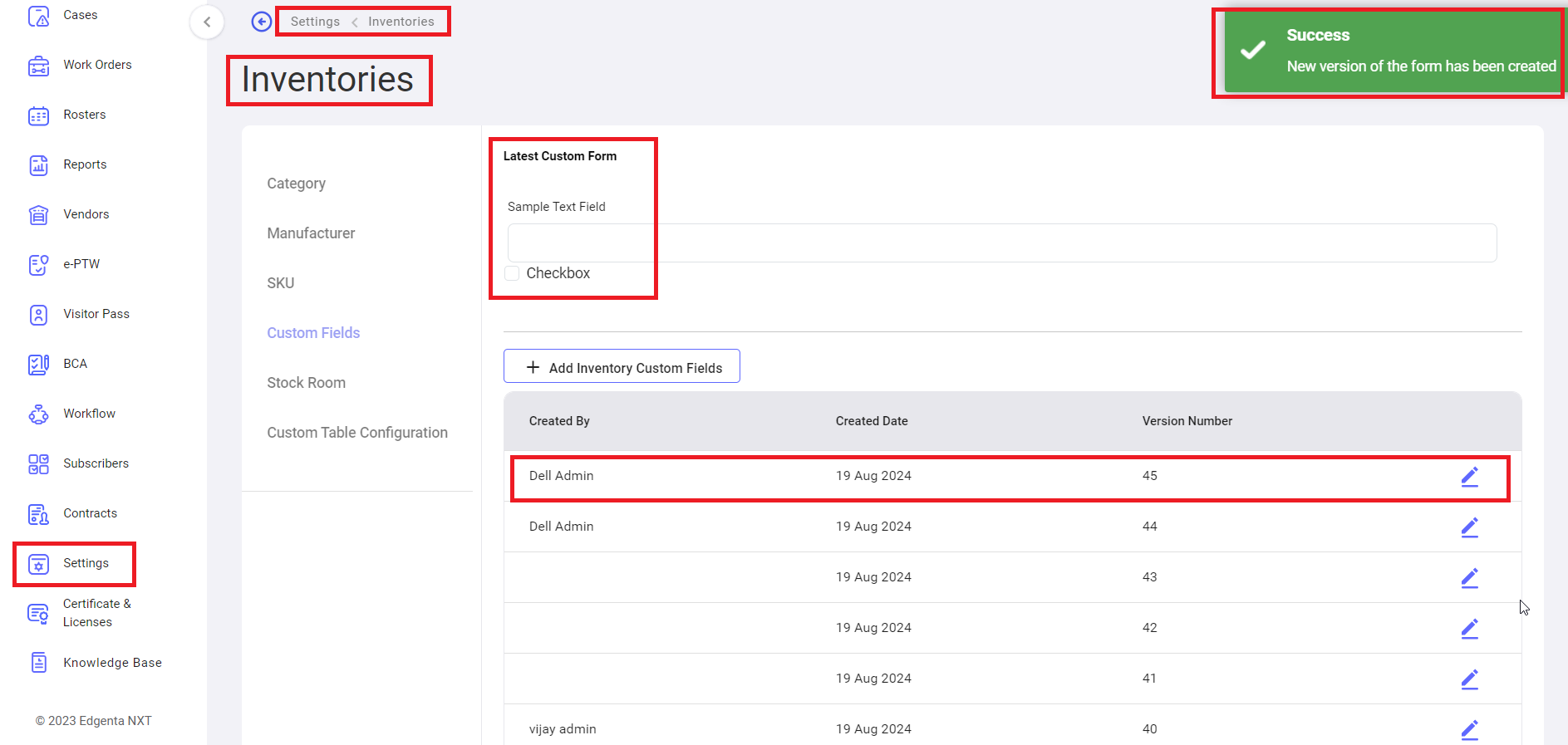
<u>Step3</u>: Again, system will navigate to “Add Inventory Custom Fields” page, click on “save” button.<span style="mso-no-proof: yes;"> </span><span style="mso-fareast-font-family: 'Times New Roman'; mso-bidi-font-family: Calibri; mso-bidi-theme-font: minor-latin; mso-font-kerning: 0pt; mso-ligatures: none; mso-fareast-language: EN-MY;">Confirmation message “New Version of the form has been created” will be display and system navigate to custom fields dashboard.</span>

<span style="mso-fareast-font-family: 'Times New Roman'; mso-bidi-font-family: Calibri; mso-bidi-theme-font: minor-latin; mso-font-kerning: 0pt; mso-ligatures: none; mso-fareast-language: EN-MY;">Newly added custom fields will display top of the table as shown by the following screenshot.</span>

[![settings-inventory-custom fields5.png](https://kb.asseto.ai/uploads/images/gallery/2024-09/embedded-image-ppfoq25n.png)](http://ec2-3-7-68-25.ap-south-1.compute.amazonaws.com/uploads/images/gallery/2024-08/settings-inventory-custom-fields5.png)

<u><span style="mso-fareast-font-family: 'Times New Roman'; mso-bidi-font-family: Calibri; mso-bidi-theme-font: minor-latin; mso-font-kerning: 0pt; mso-ligatures: none; mso-fareast-language: EN-MY;">Edit Custom fields</span></u><span style="mso-fareast-font-family: 'Times New Roman'; mso-bidi-font-family: Calibri; mso-bidi-theme-font: minor-latin; mso-font-kerning: 0pt; mso-ligatures: none; mso-fareast-language: EN-MY;">: Custom fields are display in the list, click on edit icon to edit/update the custom field.</span>

**<span style="mso-bidi-font-family: Calibri; mso-bidi-theme-font: minor-latin;"><span style="mso-list: Ignore;">v.<span style="font: 7.0pt 'Times New Roman';"> </span></span></span>****Settings -&gt; Inventories -&gt; Stock Room**

 [![settings-inventories-Stockroom1.png](https://kb.asseto.ai/uploads/images/gallery/2024-09/embedded-image-ty9psqr8.png)](http://ec2-3-7-68-25.ap-south-1.compute.amazonaws.com/uploads/images/gallery/2024-08/5uMsettings-inventories-stockroom1.png)

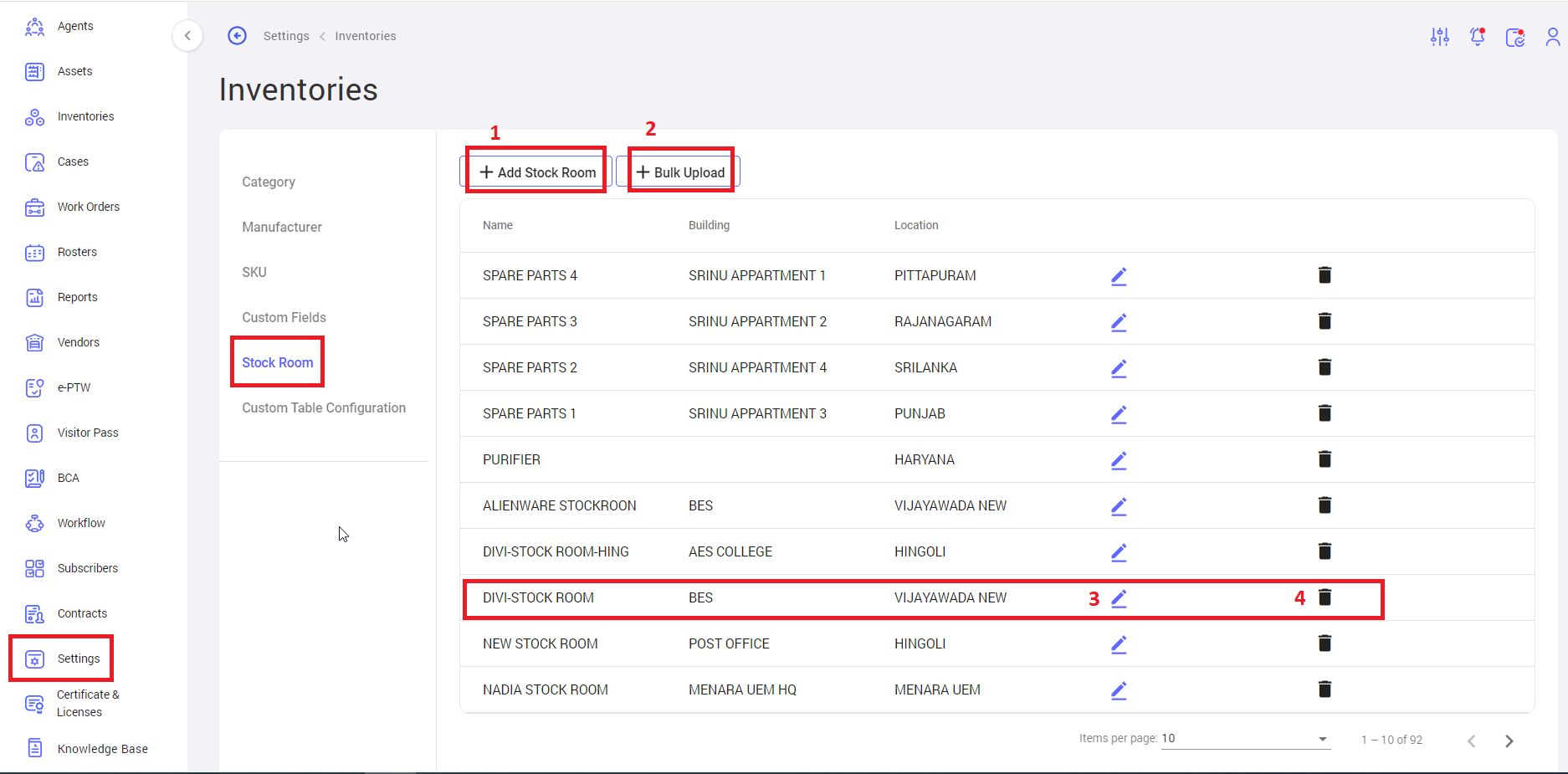
<span style="mso-bidi-font-family: Calibri; mso-bidi-theme-font: minor-latin;"><span style="mso-list: Ignore;">1.<span style="font: 7.0pt 'Times New Roman';"> </span></span></span><u>Add Stock Room</u>: click on “Add Stock Room” button to add the individual Stock Room following page will be display. Fill the all-mandatory fields then only save button will be enabled, click on save button to create stock room.

[![settings-inventories-Stockroom2.png](https://kb.asseto.ai/uploads/images/gallery/2024-09/embedded-image-8ljlocdn.png)](http://ec2-3-7-68-25.ap-south-1.compute.amazonaws.com/uploads/images/gallery/2024-08/j1Ysettings-inventories-stockroom2.png)
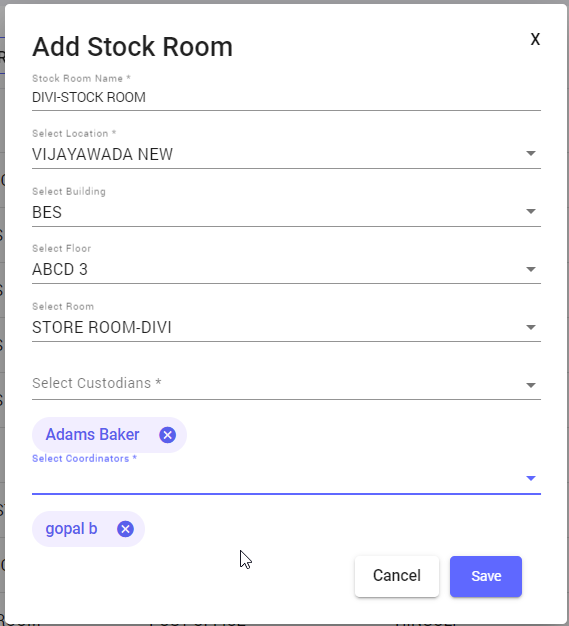
**Note**: Every inventory having individual Stock Room, for every inventory type we have to create separate Stock Room in settings.

<span style="mso-bidi-font-family: Calibri; mso-bidi-theme-font: minor-latin;"><span style="mso-list: Ignore;">2.<span style="font: 7.0pt 'Times New Roman';"> </span></span></span><u>Bulk Upload</u>: <span lang="EN-US" style="mso-bidi-font-family: Calibri; mso-bidi-theme-font: minor-latin; mso-ansi-language: EN-US;">click on bulk upload button to create multiple </span>Stock Room<span style="mso-bidi-font-family: Calibri; mso-bidi-theme-font: minor-latin; mso-ansi-language: EN-US;"> <span lang="EN-US">at a time, download csv file and fill the data then upload.</span></span>

<span style="mso-bidi-font-family: Calibri; mso-bidi-theme-font: minor-latin;"><span style="mso-list: Ignore;">3.<span style="font: 7.0pt 'Times New Roman';"> </span></span></span><u>Edit Stock Room</u>: <span lang="EN-US" style="mso-bidi-font-family: Calibri; mso-bidi-theme-font: minor-latin; mso-ansi-language: EN-US;">Here you edit/update already created </span>Stock Room<span style="mso-bidi-font-family: Calibri; mso-bidi-theme-font: minor-latin; mso-ansi-language: EN-US;"> <span lang="EN-US">by clicking on edit icon available in each row of </span></span>Stock Room<span style="mso-bidi-font-family: Calibri; mso-bidi-theme-font: minor-latin; mso-ansi-language: EN-US;"> <span lang="EN-US">list.</span></span>

<span style="mso-bidi-font-family: Calibri; mso-bidi-theme-font: minor-latin;"><span style="mso-list: Ignore;">4.<span style="font: 7.0pt 'Times New Roman';"> </span></span></span><u>Delete Stock Room</u>: <span lang="EN-US" style="mso-bidi-font-family: Calibri; mso-bidi-theme-font: minor-latin; mso-ansi-language: EN-US;">Here you delete already created </span>Stock Room<span style="mso-bidi-font-family: Calibri; mso-bidi-theme-font: minor-latin; mso-ansi-language: EN-US;"> <span lang="EN-US">by clicking on delete icon available in each row of </span></span>Stock Room<span style="mso-bidi-font-family: Calibri; mso-bidi-theme-font: minor-latin; mso-ansi-language: EN-US;"> <span lang="EN-US">list.</span></span>

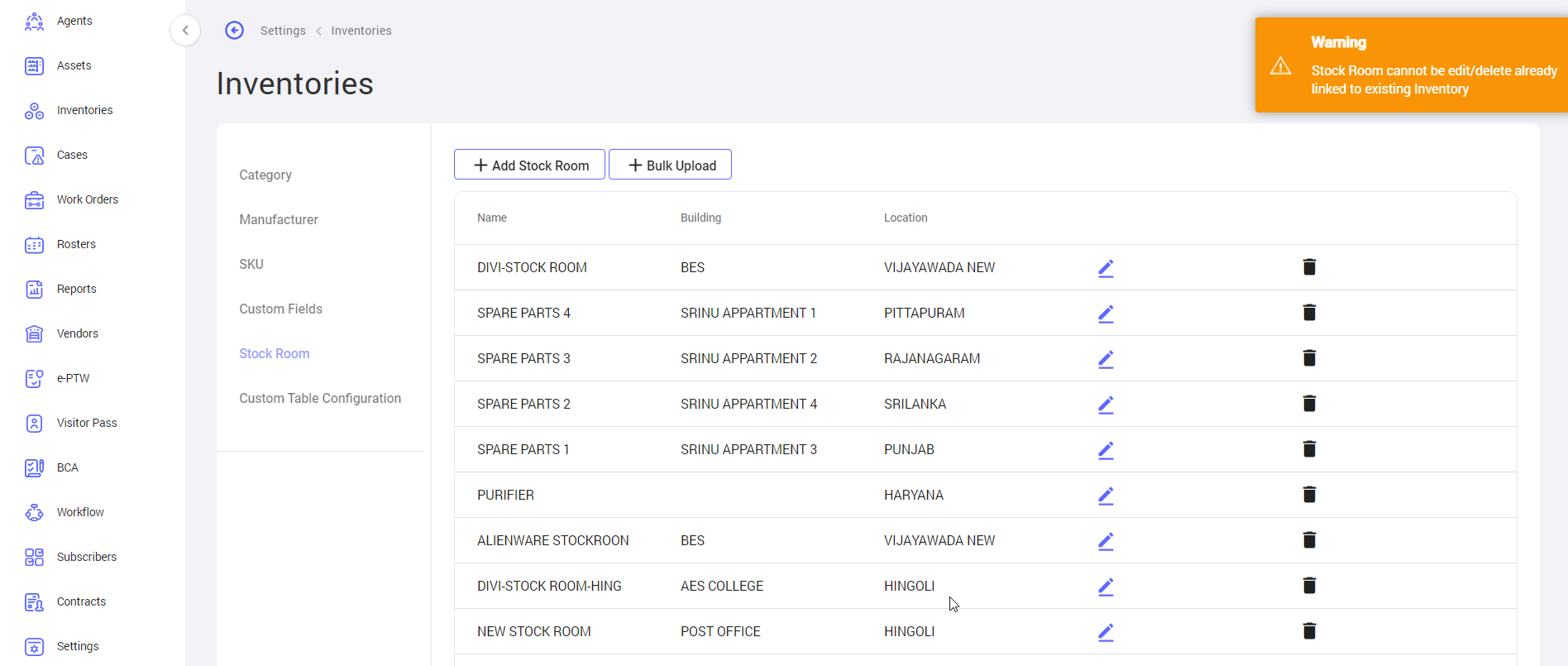
**<span lang="EN-US" style="font-size: 11.0pt; line-height: 107%; font-family: 'Calibri',sans-serif; mso-ascii-theme-font: minor-latin; mso-fareast-font-family: Calibri; mso-fareast-theme-font: minor-latin; mso-hansi-theme-font: minor-latin; mso-bidi-theme-font: minor-latin; mso-ansi-language: EN-US; mso-fareast-language: EN-US; mso-bidi-language: AR-SA;">Note</span>**<span lang="EN-US" style="font-size: 11.0pt; line-height: 107%; font-family: 'Calibri',sans-serif; mso-ascii-theme-font: minor-latin; mso-fareast-font-family: Calibri; mso-fareast-theme-font: minor-latin; mso-hansi-theme-font: minor-latin; mso-bidi-theme-font: minor-latin; mso-ansi-language: EN-US; mso-fareast-language: EN-US; mso-bidi-language: AR-SA;">: you cannot edit/update details in stock room if it is linked to an existing inventory, system display warning message as shown by following screenshot.</span>

[![settings-inventories-Stockroom3.png](https://kb.asseto.ai/uploads/images/gallery/2024-09/embedded-image-xd4yfmtz.png)](http://ec2-3-7-68-25.ap-south-1.compute.amazonaws.com/uploads/images/gallery/2024-08/settings-inventories-stockroom3.png)

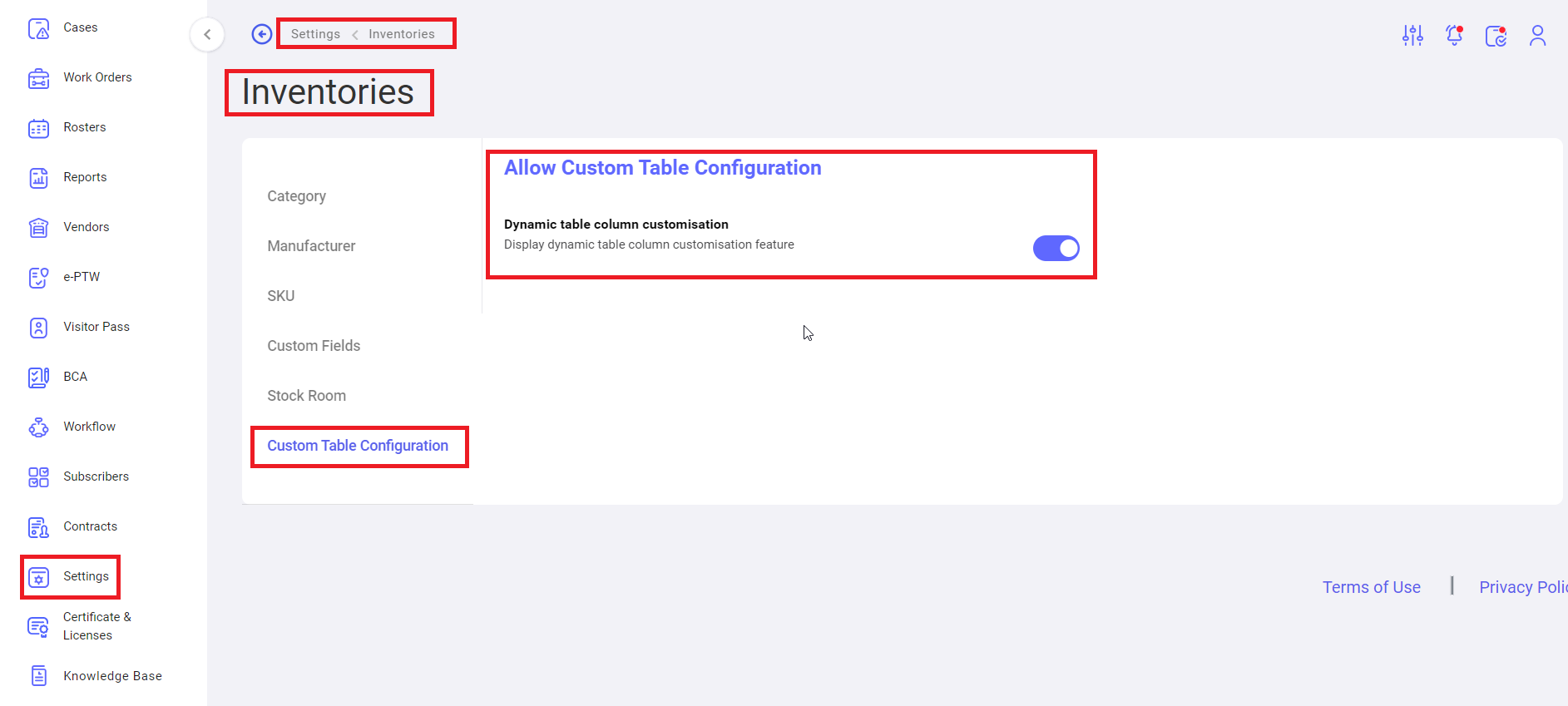
**<span style="mso-bidi-font-family: Calibri; mso-bidi-theme-font: minor-latin;"><span style="mso-list: Ignore;">vi.<span style="font: 7.0pt 'Times New Roman';"> </span></span></span>****Settings -&gt; Inventories -&gt; Custom Table Configuration**

 Here user can enable/disable the “Display dynamic table column configuration feature”.

[![settings-inventory-custom table config1.png](https://kb.asseto.ai/uploads/images/gallery/2024-09/embedded-image-fwg6hses.png)](http://ec2-3-7-68-25.ap-south-1.compute.amazonaws.com/uploads/images/gallery/2024-08/settings-inventory-custom-table-config1.png)
<div class="page-content" dir="auto" id="bkmrk--12">---

</div>