# 7.5. Schedule Leave

<span lang="EN-US" style="mso-ansi-language: EN-US;">This feature is helpful for supervisors, as it allows them to apply for leave both for themselves and for their agents with this asseto application.</span>

<span lang="EN-US" style="mso-ansi-language: EN-US;">This module has 2 features.</span>

<span lang="EN-US" style="mso-bidi-font-family: Calibri; mso-bidi-theme-font: minor-latin; mso-ansi-language: EN-US;"><span style="mso-list: Ignore;"> 1.<span style="font: 7.0pt 'Times New Roman';"> </span></span></span><span lang="EN-US" style="mso-ansi-language: EN-US;">Apply agents leave</span>

<span lang="EN-US" style="mso-bidi-font-family: Calibri; mso-bidi-theme-font: minor-latin; mso-ansi-language: EN-US;"><span style="mso-list: Ignore;"> 2.<span style="font: 7.0pt 'Times New Roman';"> </span></span></span><span lang="EN-US" style="mso-ansi-language: EN-US;">Apply Self-Leave</span>

<span lang="EN-US" style="mso-ansi-language: EN-US;"> </span><u><span lang="EN-US" style="mso-ansi-language: EN-US;">Left Menu -&gt; Rosters -&gt; Schedule Leave:</span></u>

<span lang="EN-US" style="mso-ansi-language: EN-US;"> **7.5.1. Apply Agents Leave**</span>

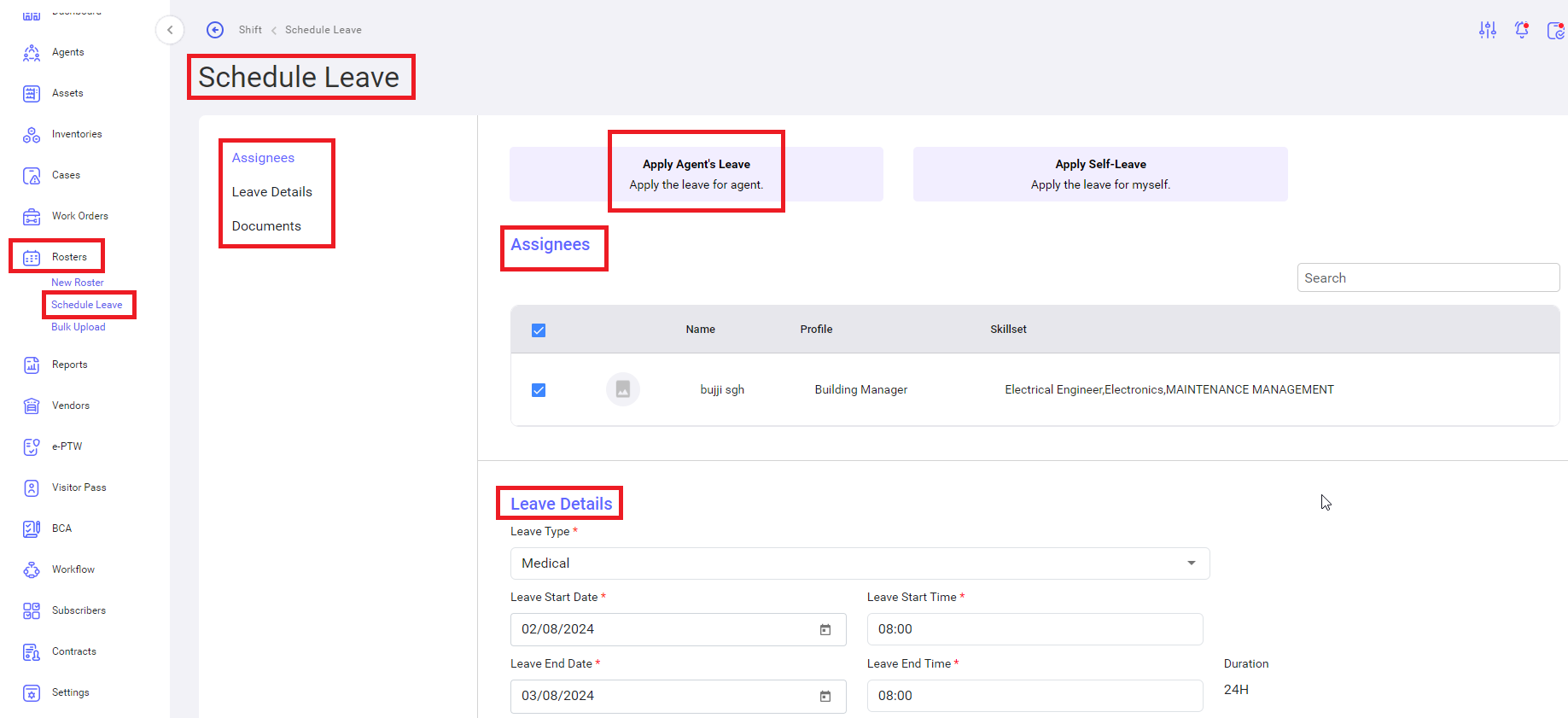
<span lang="EN-US" style="mso-ansi-language: EN-US;"> </span><span lang="EN-US" style="mso-ansi-language: EN-US;">By default, “apply agents leave” option is highlighted.</span>

<u><span lang="EN-US" style="mso-ansi-language: EN-US;">Left Menu -&gt; Rosters -&gt; Schedule Leave -&gt; Apply Agents Leave:</span></u>

[![Roaster-scheduleleave1.png](https://kb.asseto.ai/uploads/images/gallery/2024-09/embedded-image-nbxnuc7g.png)](http://ec2-3-7-68-25.ap-south-1.compute.amazonaws.com/uploads/images/gallery/2024-08/roaster-scheduleleave1.png)

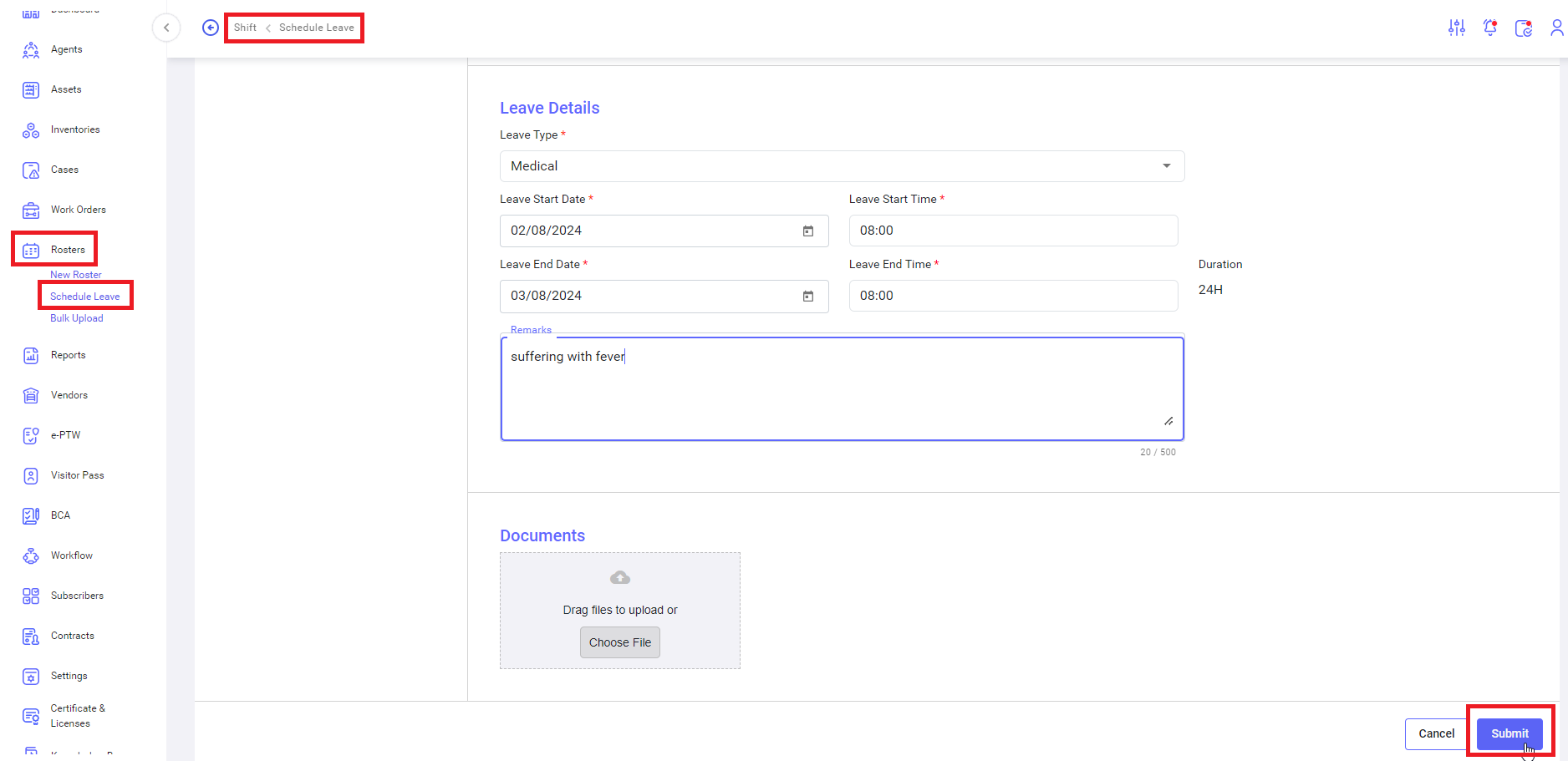
<span lang="EN-US" style="mso-ansi-language: EN-US;">Select assignee form your agents list and fill in the leave details and all mandatory fields then submit button will be enabled.</span>

[![Roaster-scheduleleave2.png](https://kb.asseto.ai/uploads/images/gallery/2024-09/embedded-image-gpq2e032.png)](http://ec2-3-7-68-25.ap-south-1.compute.amazonaws.com/uploads/images/gallery/2024-08/roaster-scheduleleave2.png)

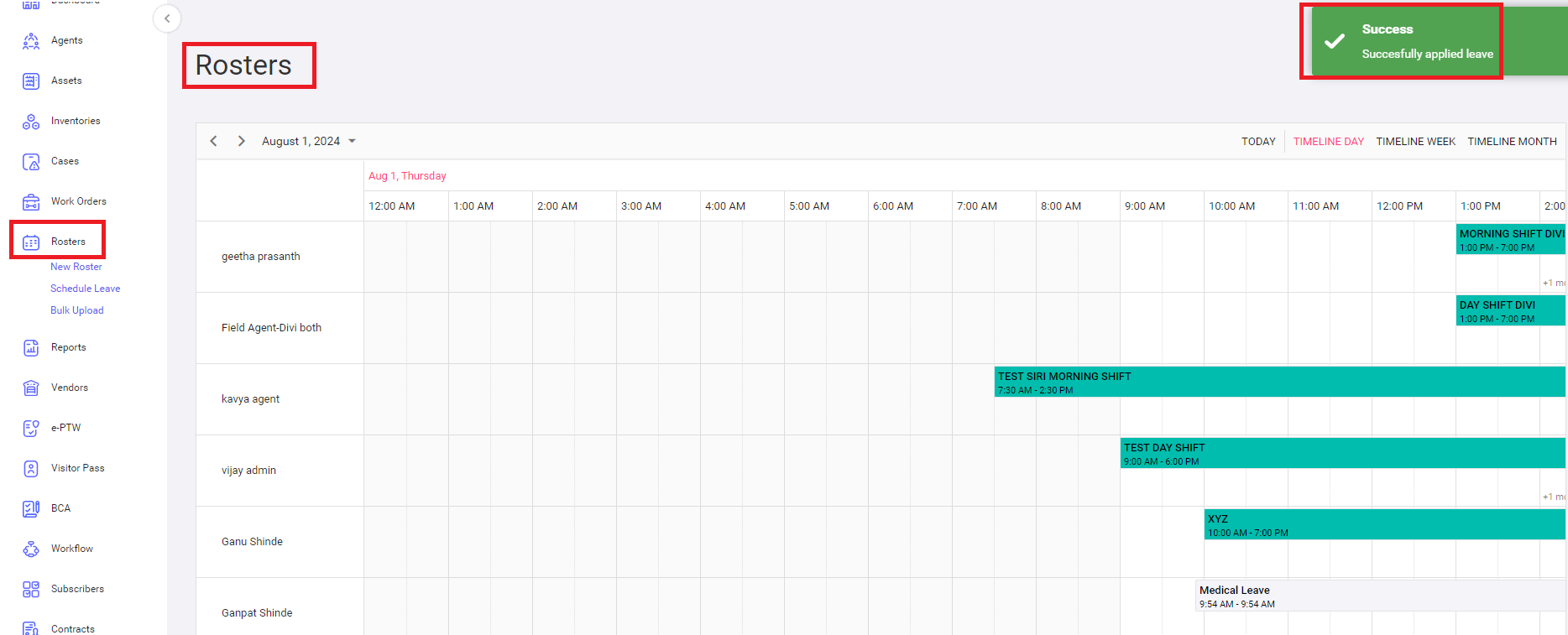
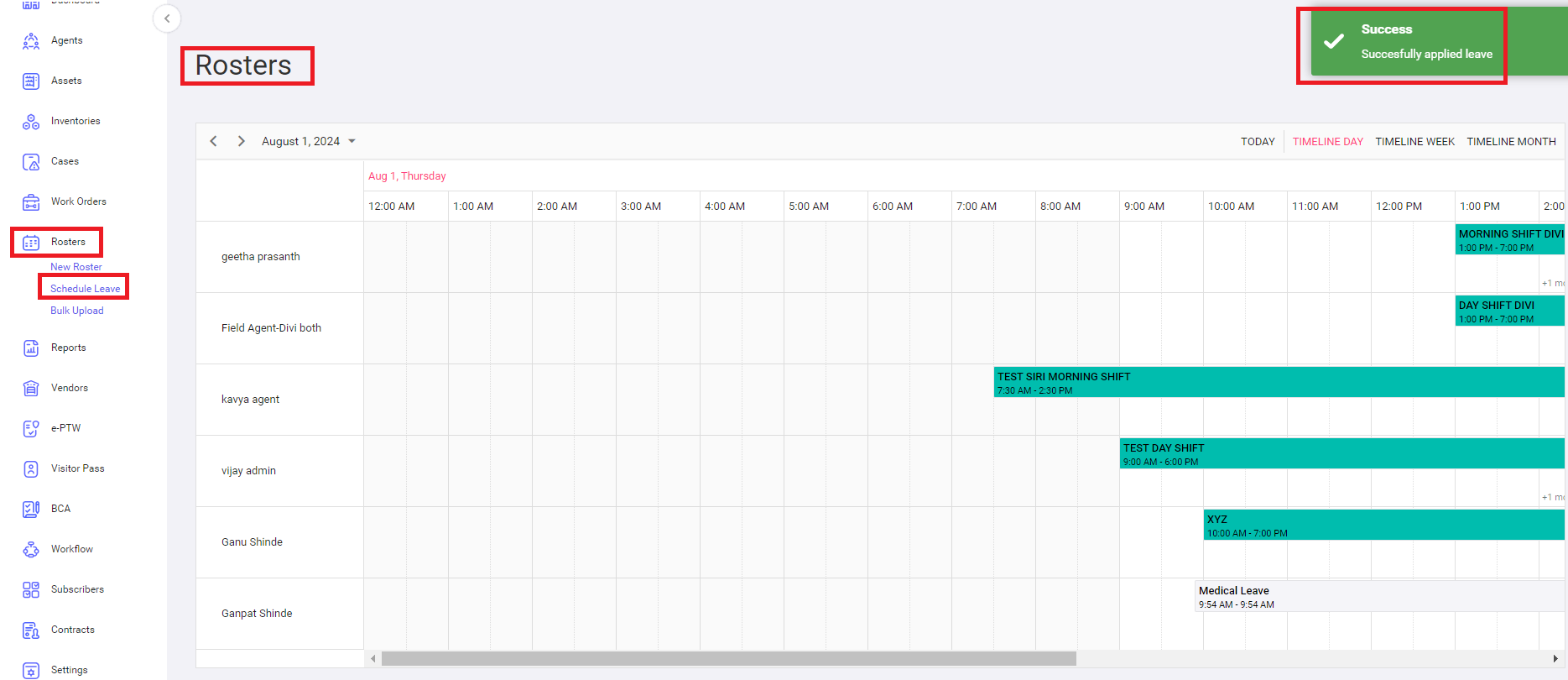
<span lang="EN-US" style="mso-ansi-language: EN-US;">Click on submit, a confirmation message “Successfully Applied a Leave” will be displayed, and the system navigates to dashboard page.</span>

[![Roaster-scheduleleave3.png](https://kb.asseto.ai/uploads/images/gallery/2024-09/embedded-image-5ecno415.png)](http://ec2-3-7-68-25.ap-south-1.compute.amazonaws.com/uploads/images/gallery/2024-08/roaster-scheduleleave3.png)

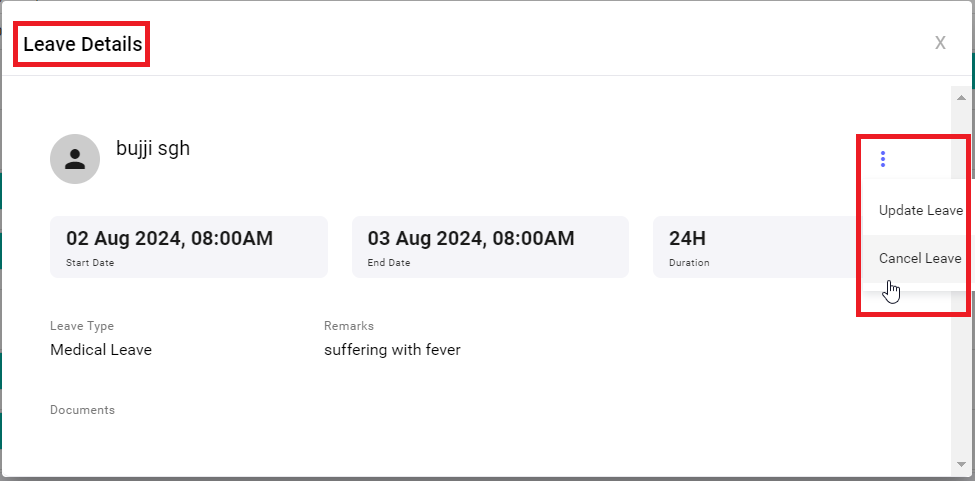
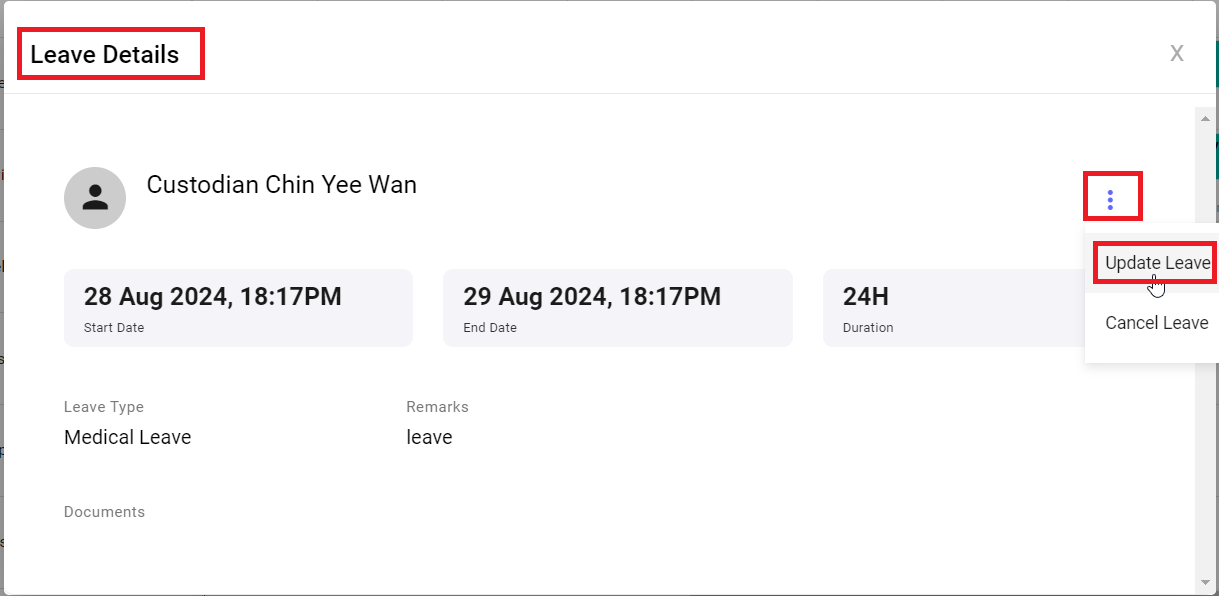
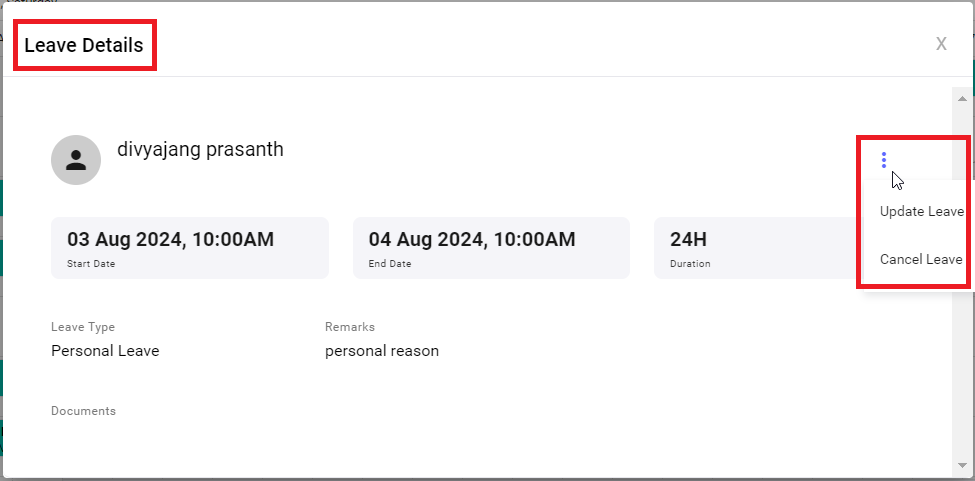
<span lang="EN-US" style="mso-ansi-language: EN-US;">When you click on agent timeline (medical leave) system navigate to leave details page. Here you (supervisor) can have options for ‘update leave’ and ‘cancel leave’. </span>

[![Roaster-scheduleleave4.png](https://kb.asseto.ai/uploads/images/gallery/2024-09/embedded-image-hdvcufxc.png)](http://ec2-3-7-68-25.ap-south-1.compute.amazonaws.com/uploads/images/gallery/2024-08/roaster-scheduleleave4.png)

**<u><span lang="EN-US" style="mso-ansi-language: EN-US;">Update Leave</span></u>**<span lang="EN-US" style="mso-ansi-language: EN-US;">: To edit/update the agent leave details.</span>

[![Roaster-update leave1.png](https://kb.asseto.ai/uploads/images/gallery/2024-09/embedded-image-mm7oeos8.png)](http://ec2-3-7-68-25.ap-south-1.compute.amazonaws.com/uploads/images/gallery/2024-08/roaster-update-leave1.png)

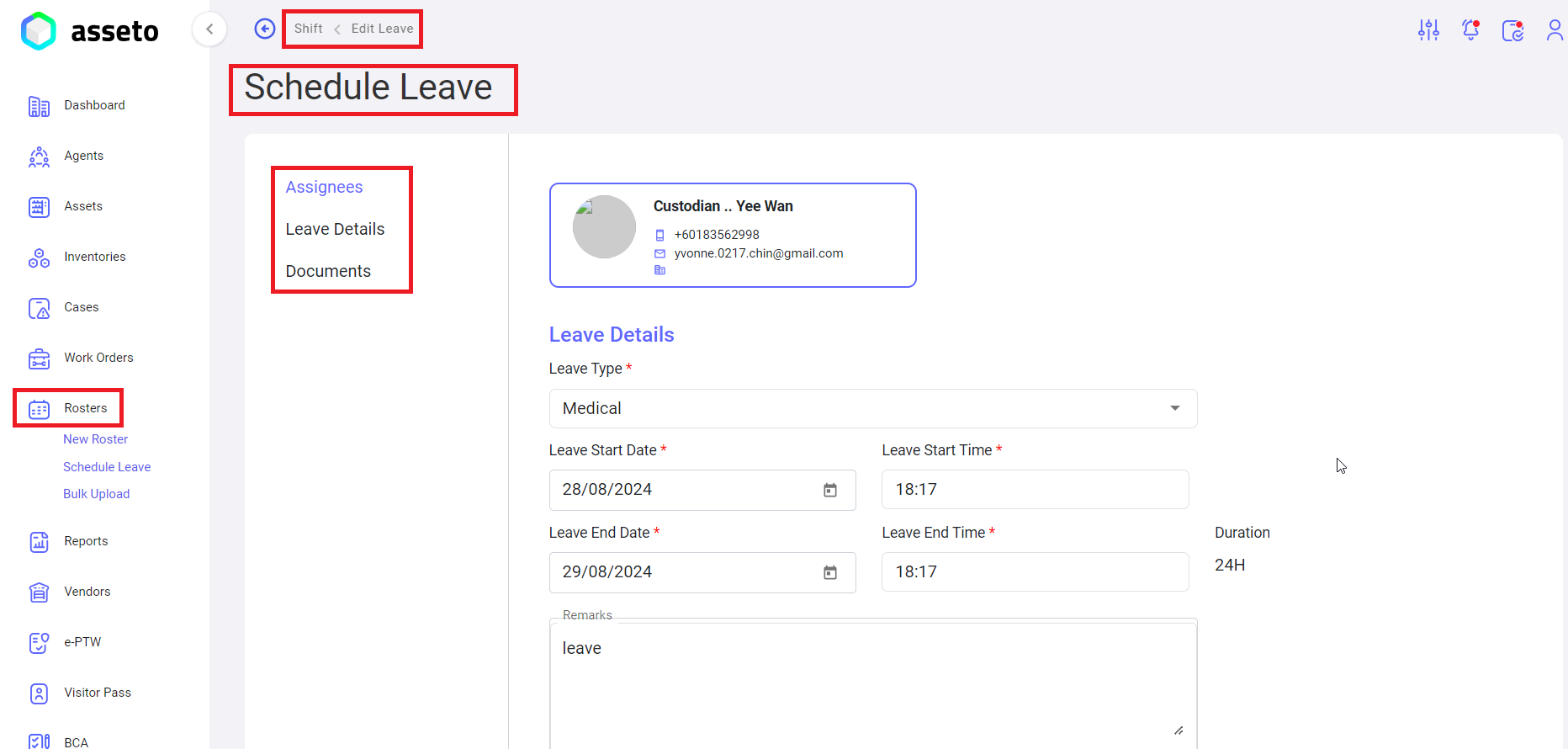
<span lang="EN-US" style="mso-ansi-language: EN-US;">Click on ‘update leave’ from options. Agent leave application will be appear.</span>

[![Roaster-update leave2.png](https://kb.asseto.ai/uploads/images/gallery/2024-09/embedded-image-wgfcwpl0.png)](http://ec2-3-7-68-25.ap-south-1.compute.amazonaws.com/uploads/images/gallery/2024-08/roaster-update-leave2.png)

<span lang="EN-US" style="mso-ansi-language: EN-US;">Update the data in the agent leave application.</span>

[![Roaster-update leave3.png](https://kb.asseto.ai/uploads/images/gallery/2024-09/embedded-image-hpxpzjzk.png)](http://ec2-3-7-68-25.ap-south-1.compute.amazonaws.com/uploads/images/gallery/2024-08/roaster-update-leave3.png)

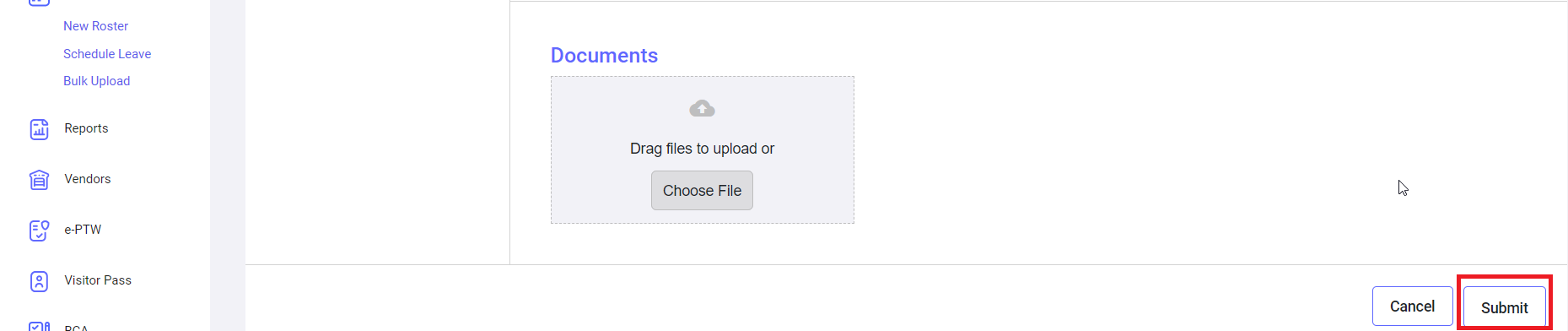
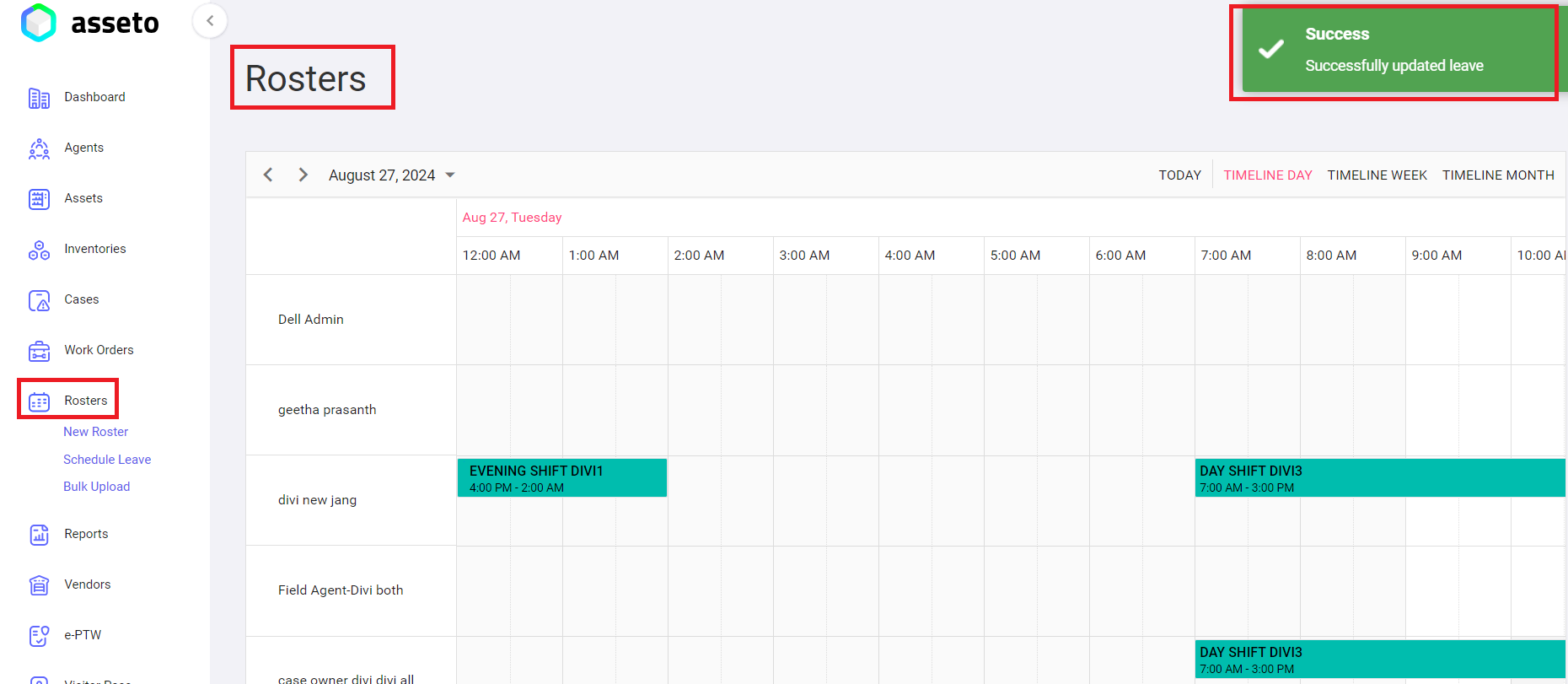
<span lang="EN-US" style="mso-ansi-language: EN-US;">Click on “submit” button, confirmation message “successfully updated leave” will be appear.</span>

[![Roaster-update leave4.png](https://kb.asseto.ai/uploads/images/gallery/2024-09/embedded-image-pb0qfsee.png)](http://ec2-3-7-68-25.ap-south-1.compute.amazonaws.com/uploads/images/gallery/2024-08/roaster-update-leave4.png)

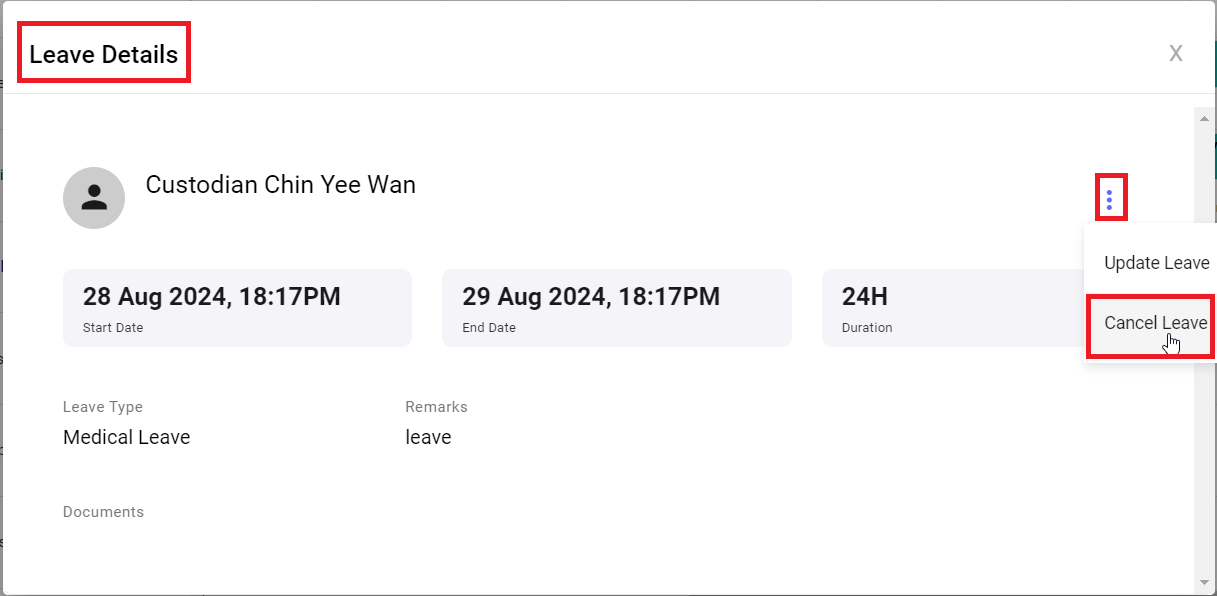
**<u><span lang="EN-US" style="mso-ansi-language: EN-US;">Cancel Leave</span></u>**<span lang="EN-US" style="mso-ansi-language: EN-US;">: To cancel the agent leave request.</span>

[![Roaster-delete leave1.png](https://kb.asseto.ai/uploads/images/gallery/2024-09/embedded-image-7pzwtmoz.png)](http://ec2-3-7-68-25.ap-south-1.compute.amazonaws.com/uploads/images/gallery/2024-08/roaster-delete-leave1.png)

When the user clicks on the "Cancel Leave" option, a popup will appear. Please click "Yes" to proceed with cancelling the leave.

[![Roaster-delete leave2.png](https://kb.asseto.ai/uploads/images/gallery/2024-09/embedded-image-az8oozim.png)](http://ec2-3-7-68-25.ap-south-1.compute.amazonaws.com/uploads/images/gallery/2024-08/roaster-delete-leave2.png)
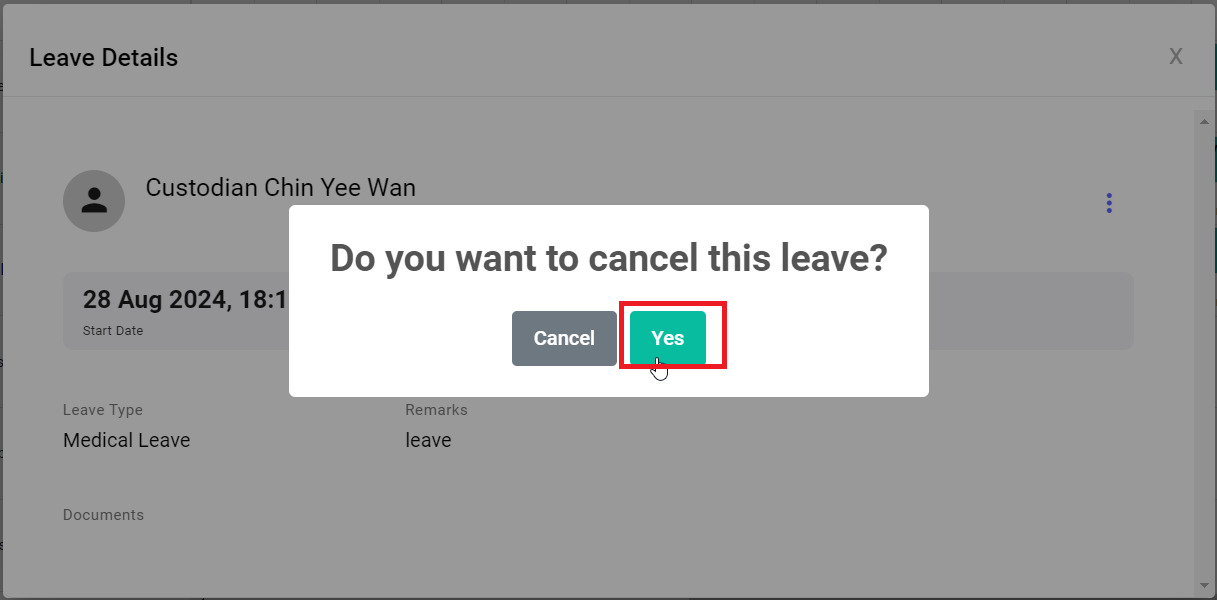
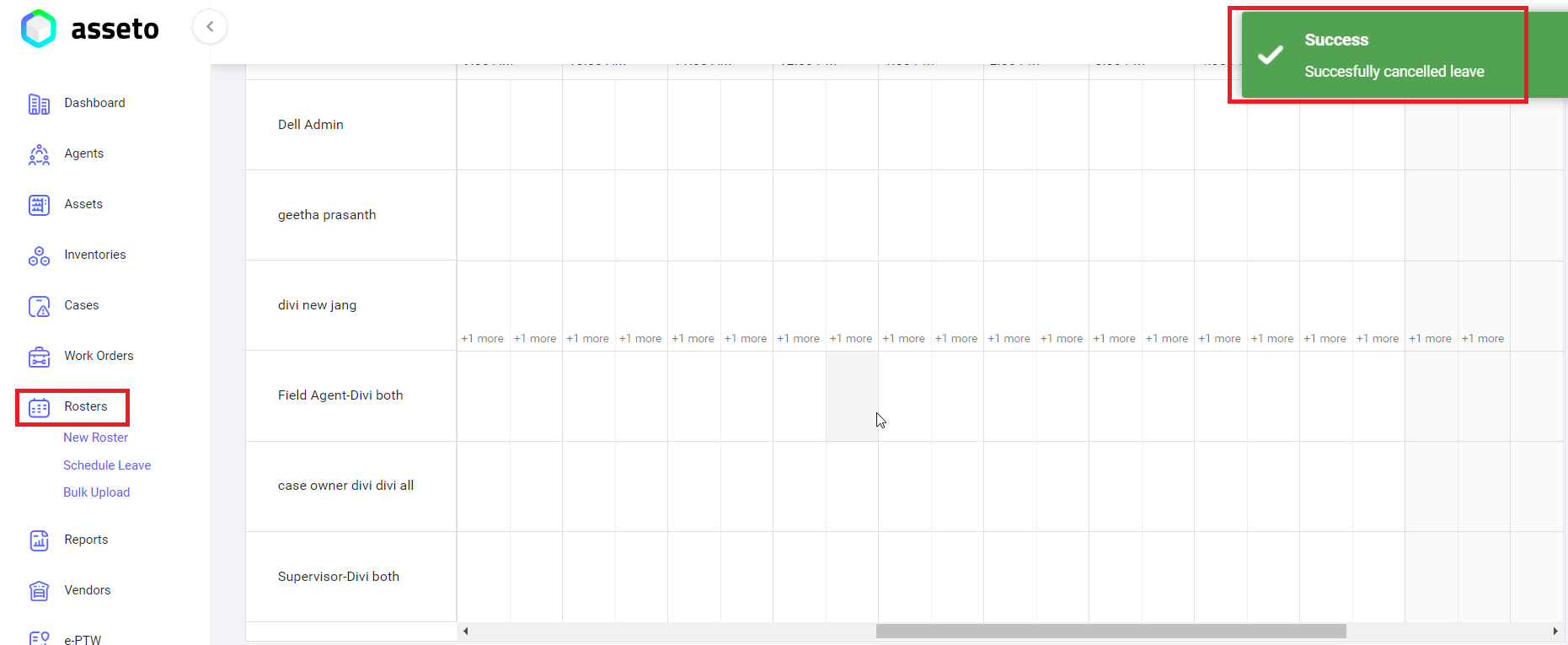
<span lang="EN-US" style="mso-ansi-language: EN-US;">Confirmation message “successfully cancelled leave” message will be appeared.</span>

[![Roaster-delete leave3.png](https://kb.asseto.ai/uploads/images/gallery/2024-09/embedded-image-q9jlxspz.png)](http://ec2-3-7-68-25.ap-south-1.compute.amazonaws.com/uploads/images/gallery/2024-08/roaster-delete-leave3.png)

<span lang="EN-US" style="mso-ansi-language: EN-US;">  
</span>

**<span lang="EN-US" style="mso-ansi-language: EN-US;">7.5.2. Apply Self-leave</span>**

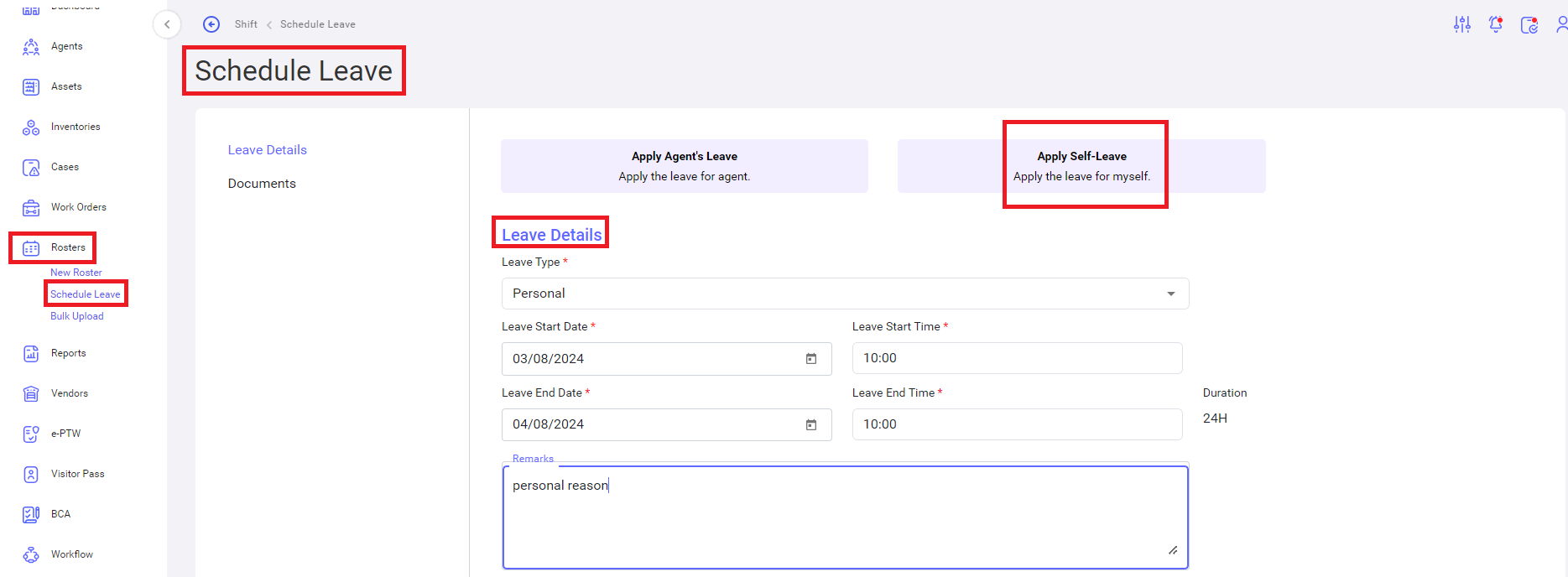
<span lang="EN-US" style="mso-ansi-language: EN-US;">To apply leave for supervisor.</span>

<u><span lang="EN-US" style="mso-ansi-language: EN-US;">Left Menu -&gt; Rosters -&gt; Schedule Leave -&gt; Apply Self -Leave:</span></u>

[![Roaster-scheduleleave5.png](https://kb.asseto.ai/uploads/images/gallery/2024-09/embedded-image-u40blljz.png)](http://ec2-3-7-68-25.ap-south-1.compute.amazonaws.com/uploads/images/gallery/2024-08/roaster-scheduleleave5.png)

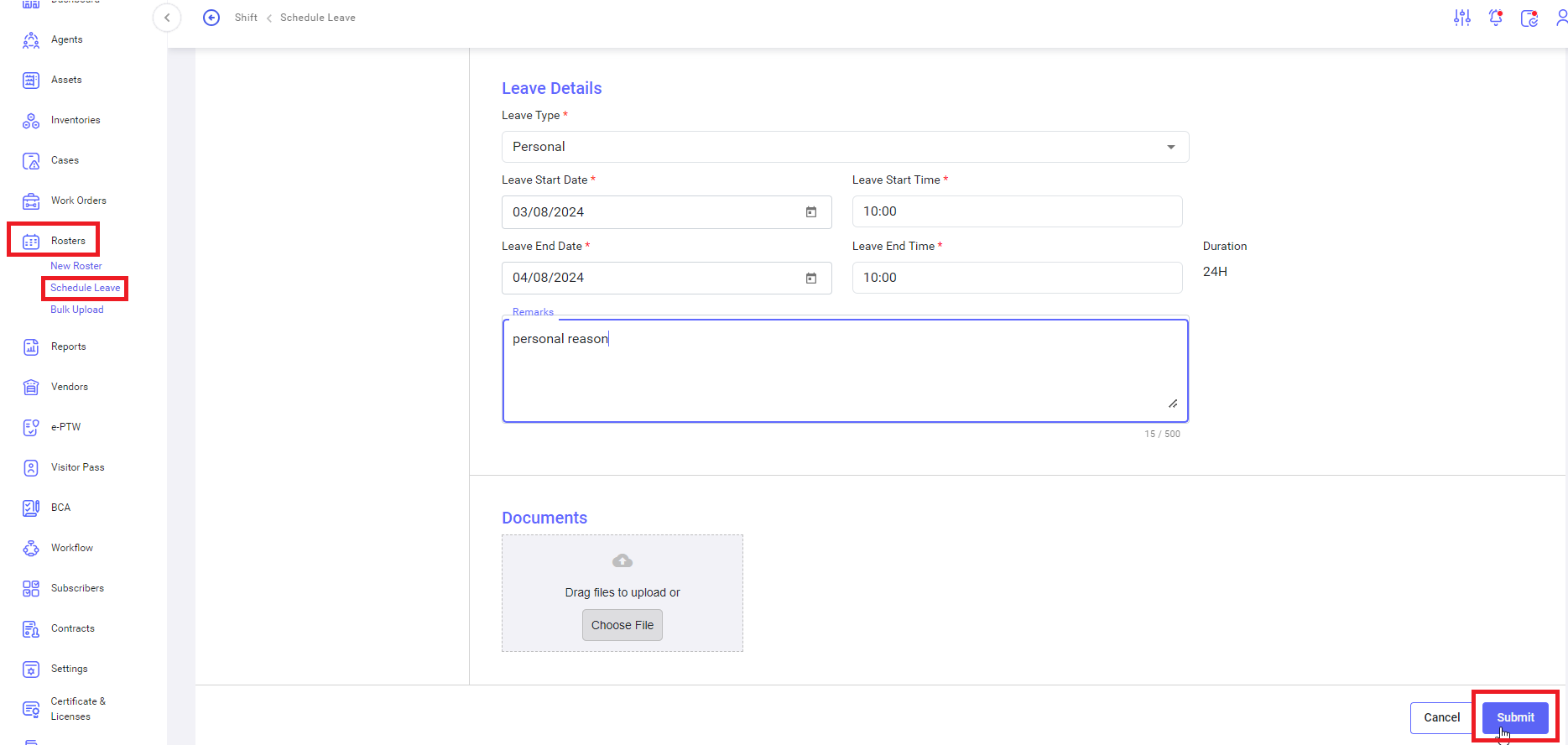
<span lang="EN-US" style="mso-ansi-language: EN-US;">Fill in the leave details and mandatory fields then the save button will be enabled.</span>

[![Roaster-scheduleleave6.png](https://kb.asseto.ai/uploads/images/gallery/2024-09/embedded-image-kcdnqjwm.png)](http://ec2-3-7-68-25.ap-south-1.compute.amazonaws.com/uploads/images/gallery/2024-08/roaster-scheduleleave6.png)

<span lang="EN-US" style="mso-ansi-language: EN-US;">Click on submit, a confirmation message “Successfully Applied a Leave” will be displayed, and the system navigates to dashboard page.</span>

[![Roaster-scheduleleave7.png](https://kb.asseto.ai/uploads/images/gallery/2024-09/embedded-image-knmes1m6.png)](http://ec2-3-7-68-25.ap-south-1.compute.amazonaws.com/uploads/images/gallery/2024-08/roaster-scheduleleave7.png)

<span lang="EN-US" style="mso-ansi-language: EN-US;">When you click on your timeline (medical leave) system navigate to leave details page. Here you (supervisor) can have options for ‘update leave’ and ‘cancel leave’. </span>

[![Roaster-scheduleleave8.png](https://kb.asseto.ai/uploads/images/gallery/2024-09/embedded-image-fi3nr3ml.png)](http://ec2-3-7-68-25.ap-south-1.compute.amazonaws.com/uploads/images/gallery/2024-08/roaster-scheduleleave8.png)

**<span lang="EN-US" style="mso-ansi-language: EN-US;">Note</span>**<span lang="EN-US" style="mso-ansi-language: EN-US;">: To update or cancel a supervisor's leave, please follow the procedure outlined for updating or canceling agent leave.</span>

<div class="page-content" dir="auto" id="bkmrk-revision-%237-created-"><div dir="auto">  
</div>---

</div>