# 7.2. Pre-Requisites for Roster Creation

<span lang="EN-US" style="mso-ansi-language: EN-US;">To create a new roaster, we must configure shift name and their corresponding timings in the settings and then onboard agent in agents module.</span>

**<span lang="EN-US" style="mso-ansi-language: EN-US;">7.2.1. Create Shift </span>**

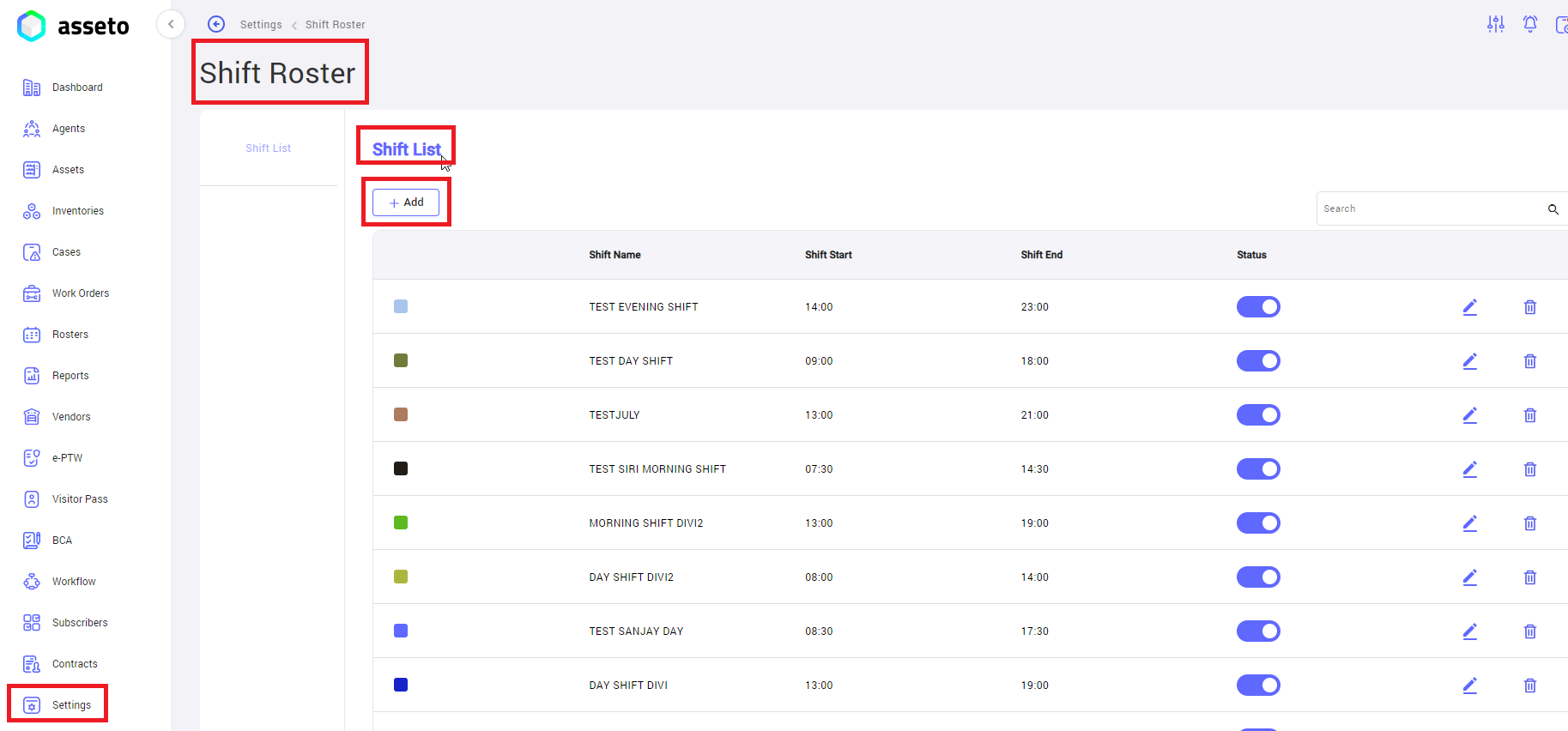
**<span lang="EN-US" style="mso-ansi-language: EN-US;">Settings -&gt; Shift Roster -&gt; Add (New Shift)</span>**

<span lang="EN-US" style="mso-ansi-language: EN-US;">Users can configure the shifts, which will be utilized in the roster creation.</span>

[![roaster-setting1.png](https://kb.asseto.ai/uploads/images/gallery/2024-09/embedded-image-yc1xuzzt.png)](http://ec2-3-7-68-25.ap-south-1.compute.amazonaws.com/uploads/images/gallery/2024-08/eBtroaster-setting1.png)

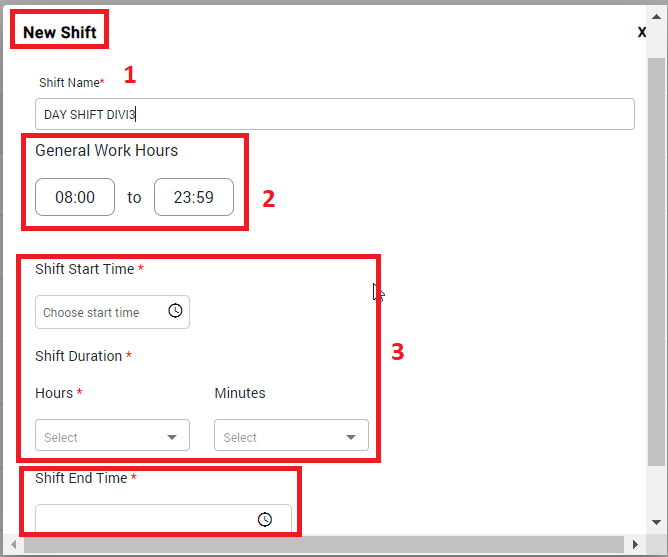
<span lang="EN-US" style="mso-ansi-language: EN-US;">Click on “add” button to create a new shift following page will be display.</span>

[![roaster-setting2.png](https://kb.asseto.ai/uploads/images/gallery/2024-09/embedded-image-ns8ydvs2.png)](http://ec2-3-7-68-25.ap-south-1.compute.amazonaws.com/uploads/images/gallery/2024-08/WMjroaster-setting2.png)

<span lang="EN-US" style="mso-bidi-font-family: Calibri; mso-bidi-theme-font: minor-latin; mso-ansi-language: EN-US;"><span style="mso-list: Ignore;"> 1.<span style="font: 7.0pt 'Times New Roman';"> </span></span></span><span lang="EN-US" style="mso-ansi-language: EN-US;">Provide shift name.</span>

<span lang="EN-US" style="mso-bidi-font-family: Calibri; mso-bidi-theme-font: minor-latin; mso-ansi-language: EN-US;"><span style="mso-list: Ignore;"> 2.<span style="font: 7.0pt 'Times New Roman';"> </span></span></span><span lang="EN-US" style="mso-ansi-language: EN-US;">Here, “General working hours” are predefined. </span>

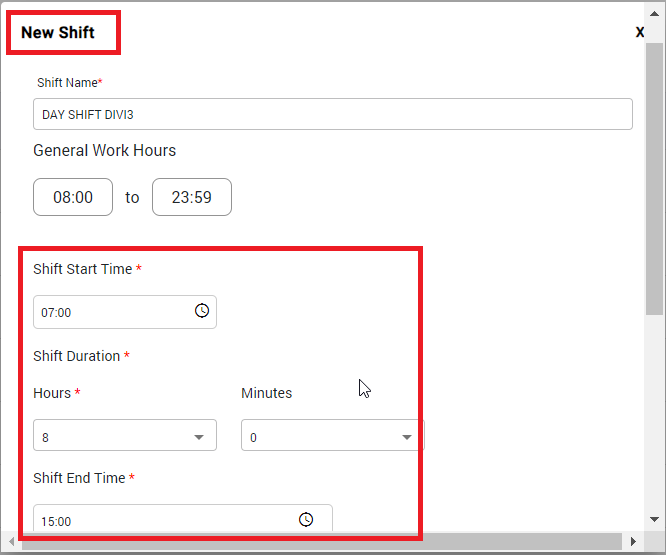
<span lang="EN-US" style="mso-bidi-font-family: Calibri; mso-bidi-theme-font: minor-latin; mso-ansi-language: EN-US;"><span style="mso-list: Ignore;"> 3.<span style="font: 7.0pt 'Times New Roman';"> </span></span></span><span lang="EN-US" style="mso-ansi-language: EN-US;">User should specify the “Shift Start Time” and “Shift Duration”, then the “Shift End Time” will be automatically displayed based on these parameters as shown by the below screenshots.</span>

<span lang="EN-US" style="mso-ansi-language: EN-US;"> </span>

[![roaster-setting3.png](https://kb.asseto.ai/uploads/images/gallery/2024-09/embedded-image-ku8k2zyf.png)](http://ec2-3-7-68-25.ap-south-1.compute.amazonaws.com/uploads/images/gallery/2024-08/1LEroaster-setting3.png)

[![roaster-setting4.png](https://kb.asseto.ai/uploads/images/gallery/2024-09/embedded-image-ogflbihy.png)](http://ec2-3-7-68-25.ap-south-1.compute.amazonaws.com/uploads/images/gallery/2024-08/q9Mroaster-setting4.png)
<span lang="EN-US" style="mso-ansi-language: EN-US;"> </span>

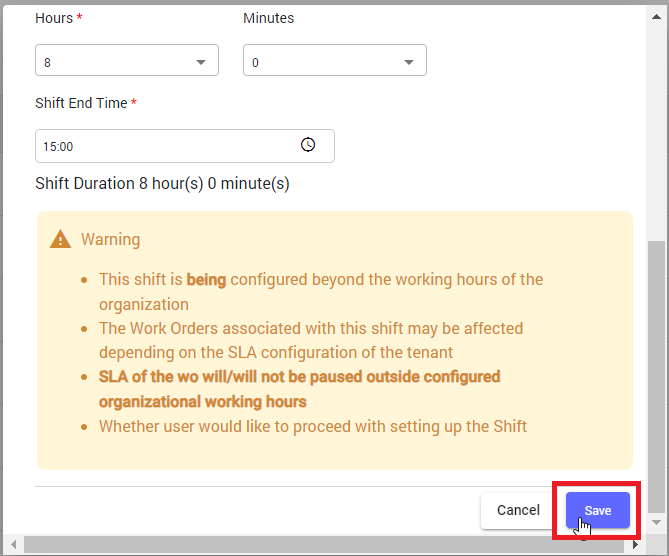
<span lang="EN-US" style="mso-ansi-language: EN-US;"> The “save” button will only be enabled once all mandatory fields have been completed.</span>

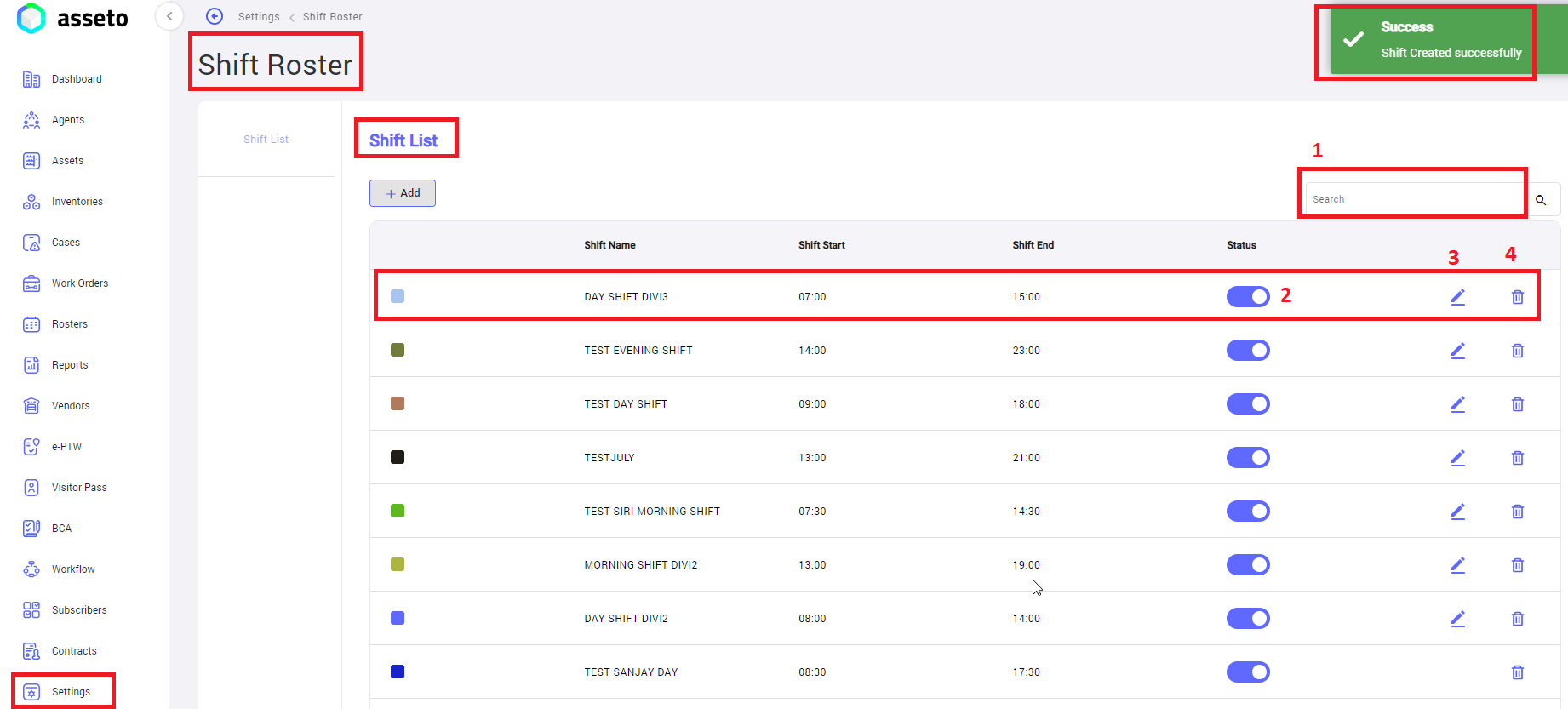
<span lang="EN-US" style="mso-ansi-language: EN-US;">Click on “save”, a confirmation message “Shift successfully created” will be displayed and the newly created shift will be display in the first row of shift list.</span>

[![roaster-setting5.png](https://kb.asseto.ai/uploads/images/gallery/2024-09/embedded-image-hefdgrzm.png)](http://ec2-3-7-68-25.ap-south-1.compute.amazonaws.com/uploads/images/gallery/2024-08/PrTroaster-setting5.png)

<span lang="EN-US" style="mso-bidi-font-family: Calibri; mso-bidi-theme-font: minor-latin; mso-ansi-language: EN-US;"><span style="mso-list: Ignore;"> 1.<span style="font: 7.0pt 'Times New Roman';"> **<span style="text-decoration: underline;"> </span>**</span></span></span>**<span style="text-decoration: underline;"></span>**<span lang="EN-US" style="mso-ansi-language: EN-US;">**Search bar**: To search for a shift by its name.</span>

<span lang="EN-US" style="mso-bidi-font-family: Calibri; mso-bidi-theme-font: minor-latin; mso-ansi-language: EN-US;"><span style="mso-list: Ignore;"> 2.<span style="font: 7.0pt 'Times New Roman';"> </span></span></span><span lang="EN-US" style="mso-ansi-language: EN-US;">**Status**: By default, shift status is enabled. User have the option to enable or disable the status as needed.</span>

<span lang="EN-US" style="mso-bidi-font-family: Calibri; mso-bidi-theme-font: minor-latin; mso-ansi-language: EN-US;"><span style="mso-list: Ignore;"> 3.<span style="font: 7.0pt 'Times New Roman';"> </span></span></span><span lang="EN-US" style="mso-ansi-language: EN-US;">**Edit**: To edit the shift. </span>

<span lang="EN-US" style="mso-ansi-language: EN-US;"> **Note**: We can’t edit shift, if the shift is already assigned to an agent.</span>

<span lang="EN-US" style="mso-bidi-font-family: Calibri; mso-bidi-theme-font: minor-latin; mso-ansi-language: EN-US;"><span style="mso-list: Ignore;"> 4.<span style="font: 7.0pt 'Times New Roman';"> </span></span></span><span lang="EN-US" style="mso-ansi-language: EN-US;">**Delete**: To delete the shift.</span>

<span lang="EN-US" style="mso-ansi-language: EN-US;">  **7.2.2. Create Agent**</span>

**<span lang="EN-US" style="mso-ansi-language: EN-US;">Left Menu -&gt; Agents -&gt; New Agent</span>**

[![agents-new agent1.png](https://kb.asseto.ai/uploads/images/gallery/2024-09/embedded-image-ak2kl4tp.png)](http://ec2-3-7-68-25.ap-south-1.compute.amazonaws.com/uploads/images/gallery/2024-08/JuCagents-new-agent1.png)

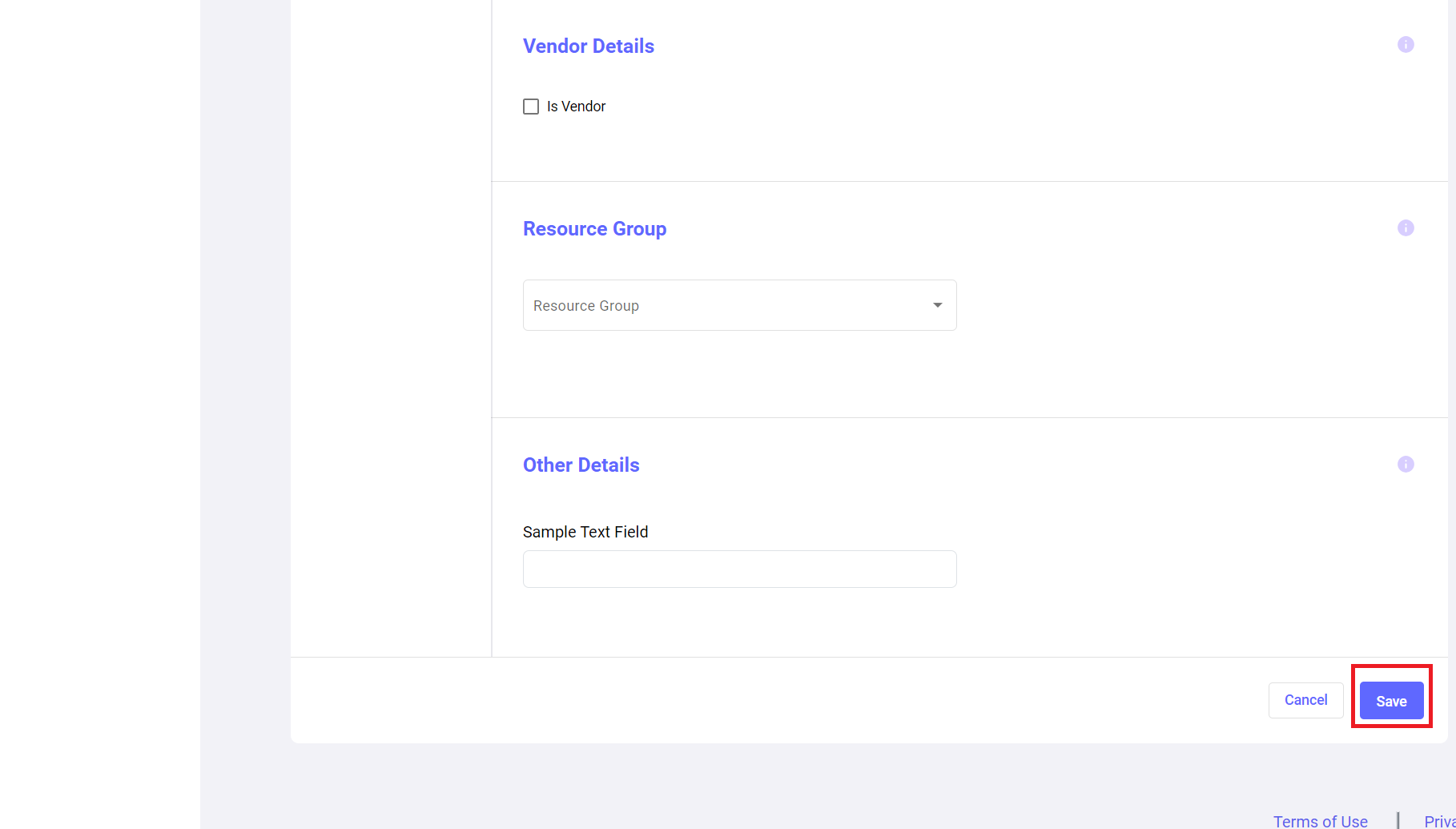
<span lang="EN-US" style="mso-ansi-language: EN-US;">Fill the all-mandatory fields then only the save button will be enabled. Here vendor details and resource group fields are non-mandatory fields.</span>

**<span lang="EN-US" style="mso-ansi-language: EN-US;">Note</span>**<span lang="EN-US" style="mso-ansi-language: EN-US;">: Every agent should provide an individual email id, do not match with other agent’s email id.</span>

[![agent-new agent3.png](https://kb.asseto.ai/uploads/images/gallery/2024-09/embedded-image-2xtk6nva.png)](http://ec2-3-7-68-25.ap-south-1.compute.amazonaws.com/uploads/images/gallery/2024-08/gMbagent-new-agent3.png)

<span lang="EN-US" style="mso-ansi-language: EN-US;">Click on the save button to onboard the new agent. “Agent added successfully” confirmation message will be displayed screen will be navigated to agents dashboard page. </span>

**<span lang="EN-US" style="mso-ansi-language: EN-US;">Note</span>**<span lang="EN-US" style="mso-ansi-language: EN-US;">: For more details, review “2. Agents” module 2.2. Pre-Requisites for Agents Onboarding and 2.3. New Agent.</span>

<div class="page-content" dir="auto" id="bkmrk--9">---

</div>