# 17.3 New Document

**Left menu -&gt; <span lang="EN-US" style="mso-ansi-language: EN-US;">Certificates &amp; </span>licenses -&gt; New Document**

<span lang="EN-US" style="mso-ansi-language: EN-US;">In this page user can create following documents. </span>

<div class="page-content" dir="auto" id="bkmrk-%C2%A0-%C2%A0-%C2%A0-%C2%A0-certificates"><div dir="auto">- <span lang="EN-US" style="font-family: Symbol; mso-fareast-font-family: Symbol; mso-bidi-font-family: Symbol; mso-ansi-language: EN-US;"><span style="mso-list: Ignore;"><span style="font: 7.0pt 'Times New Roman';"> </span></span></span><span lang="EN-US" style="mso-ansi-language: EN-US;">Certificates </span>
- <span style="font-family: Symbol; mso-fareast-font-family: Symbol; mso-bidi-font-family: Symbol;"><span style="mso-list: Ignore;"><span style="font: 7.0pt 'Times New Roman';"> </span></span></span>licenses

</div></div>**17.3.1. Create New Certificate**

**Left menu -&gt; <span lang="EN-US" style="mso-ansi-language: EN-US;">Certificates &amp; </span>licenses -&gt; New Document -&gt; Create <span lang="EN-US" style="mso-ansi-language: EN-US;">Certificates</span>**

[![C&L-new1.png](https://kb.asseto.ai/uploads/images/gallery/2024-09/embedded-image-ahsp53dz.png)](http://ec2-3-7-68-25.ap-south-1.compute.amazonaws.com/uploads/images/gallery/2024-08/cl-new1.png)

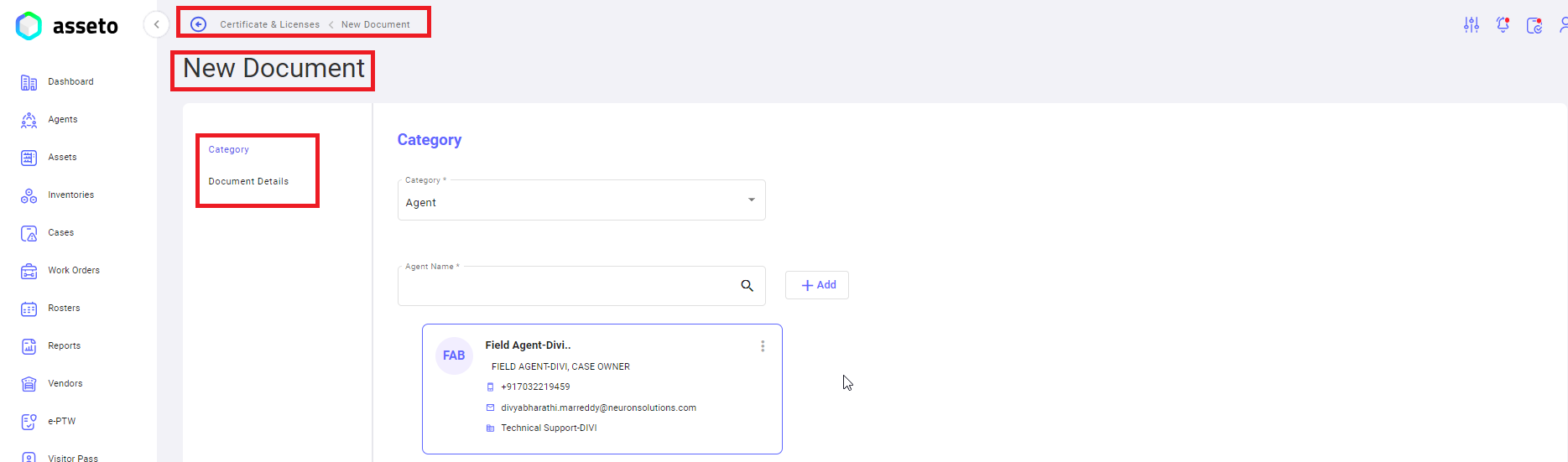
**Category**: Select one category from dropdown

**Agent Name**: Field display based on category selection, select any agent from search and add agent.

**Document details**: By default, certificate option will be highlighted as shown by below screenshot.

[![C&L-new2.png](https://kb.asseto.ai/uploads/images/gallery/2024-09/embedded-image-geugwe1e.png)](http://ec2-3-7-68-25.ap-south-1.compute.amazonaws.com/uploads/images/gallery/2024-08/cl-new2.png)
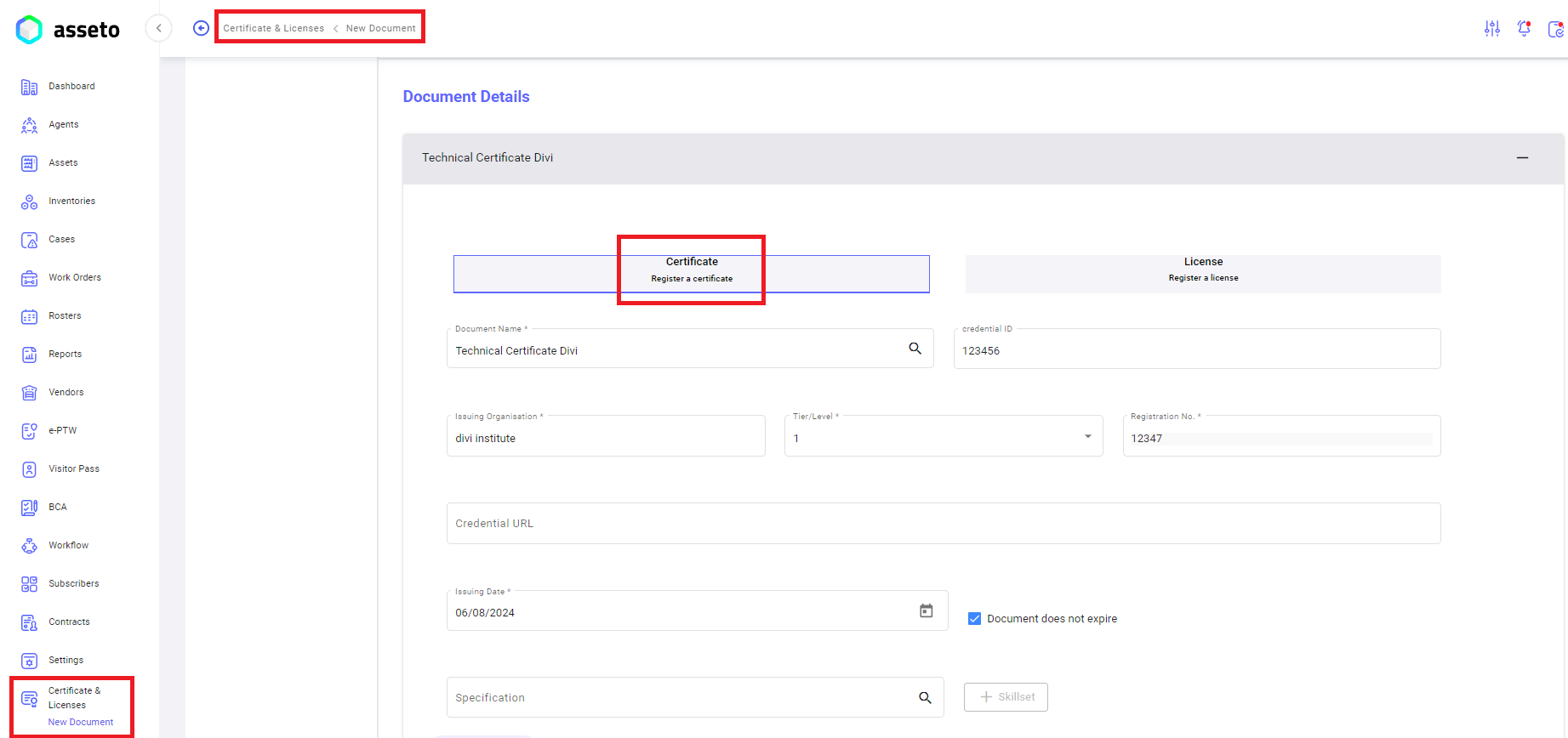
Select ‘document name’ from search bar which is configured earlier in settings. Fill the all-mandatory fields.

[![C&L-new3.png](https://kb.asseto.ai/uploads/images/gallery/2024-09/embedded-image-e5j9o5qd.png)](http://ec2-3-7-68-25.ap-south-1.compute.amazonaws.com/uploads/images/gallery/2024-08/cl-new3.png)
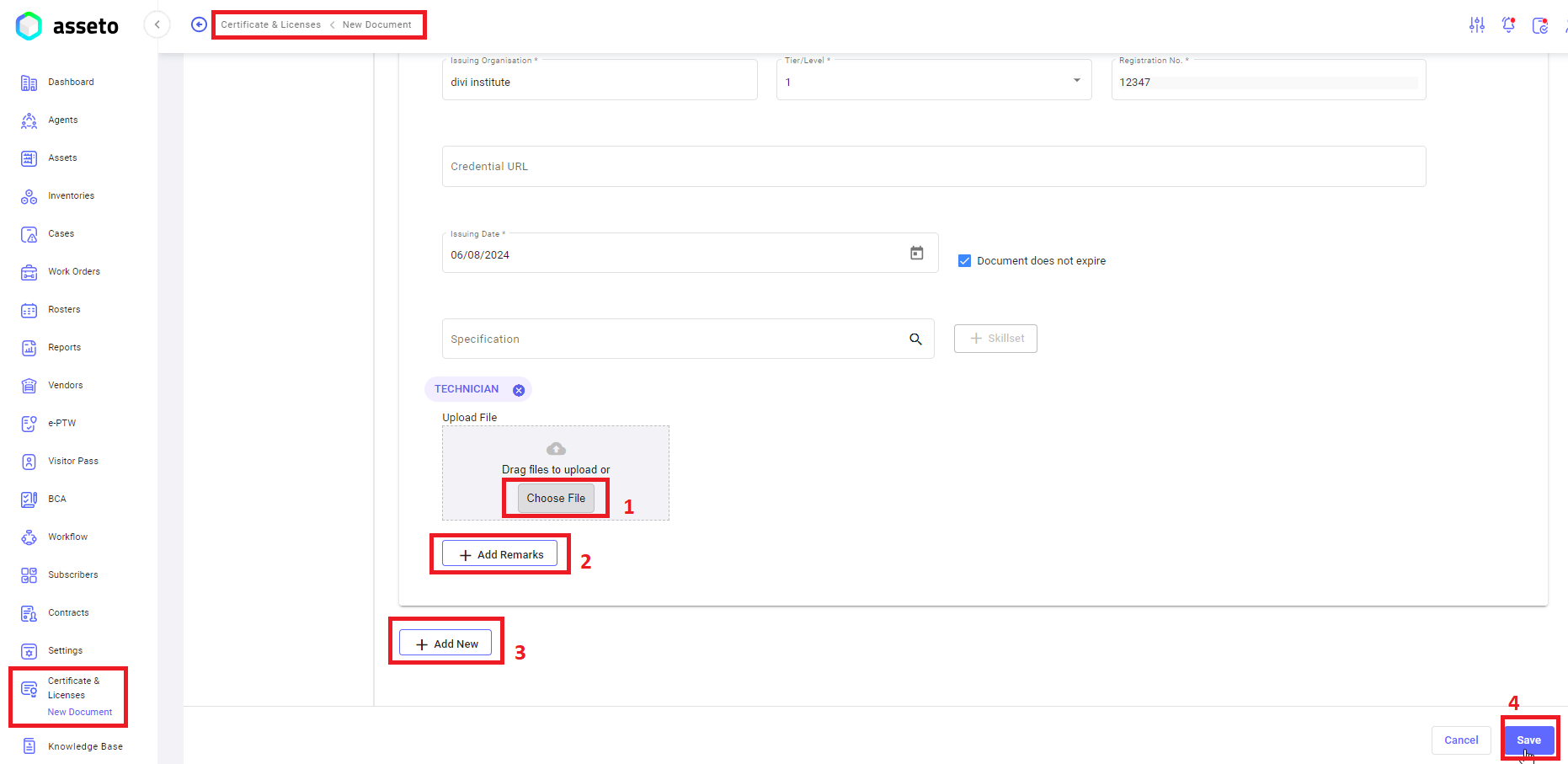
<span style="mso-bidi-font-family: Calibri; mso-bidi-theme-font: minor-latin;"><span style="mso-list: Ignore;">1.<span style="font: 7.0pt 'Times New Roman';"> </span></span></span>**Choose File**: To upload agent (selected in category) related documents.

<span style="mso-bidi-font-family: Calibri; mso-bidi-theme-font: minor-latin;"><span style="mso-list: Ignore;"> 2.<span style="font: 7.0pt 'Times New Roman';"> </span></span></span>**Add Remarks**: To add comments on this agent certificate.

<span style="mso-bidi-font-family: Calibri; mso-bidi-theme-font: minor-latin;"><span style="mso-list: Ignore;"> 3.<span style="font: 7.0pt 'Times New Roman';"> </span></span></span>**Add New**: To add new certificate or license under this agent. We can add multiple documents under this option.

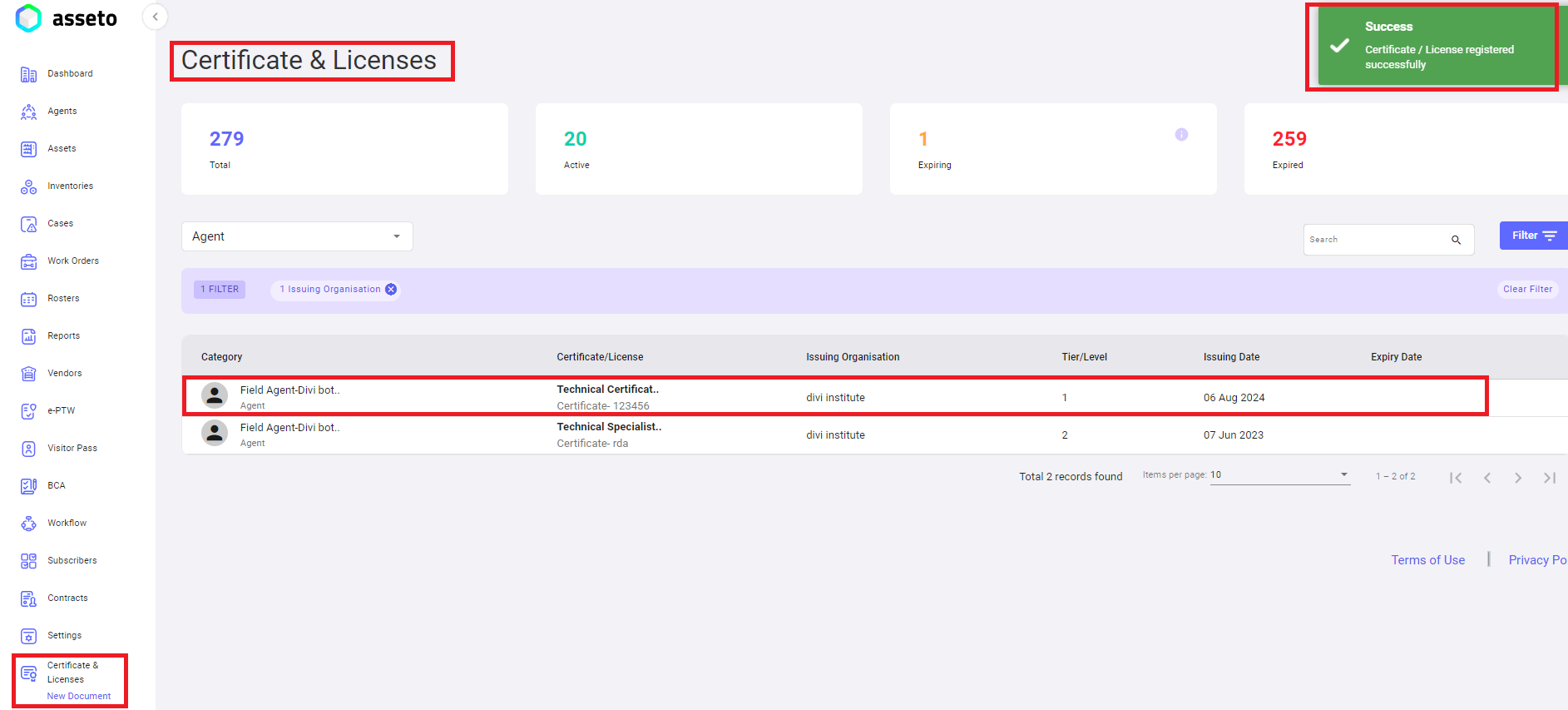
<span style="mso-bidi-font-family: Calibri; mso-bidi-theme-font: minor-latin;"><span style="mso-list: Ignore;"> 4.<span style="font: 7.0pt 'Times New Roman';"> </span></span></span>**Save**: <span lang="EN-US" style="mso-ansi-language: EN-US;">After filling out the all-mandatory fields save button will be enabled. Click on “save” button page will navigate to documents list page and confirmation message “certificate or license created successfully” message will be display then saved ‘certificate’ can display in first row of the table as shown by below screenshot</span>.

 [![C&L-new4.png](https://kb.asseto.ai/uploads/images/gallery/2024-09/embedded-image-c2stnab2.png)](http://ec2-3-7-68-25.ap-south-1.compute.amazonaws.com/uploads/images/gallery/2024-08/cl-new4.png)

 **17.3.2. Create New License**

 **Left menu -&gt; <span lang="EN-US" style="mso-ansi-language: EN-US;">Certificates &amp; </span>licenses -&gt; New Document -&gt; Create License**

[![C&L-new5.png](https://kb.asseto.ai/uploads/images/gallery/2024-09/embedded-image-hwgcjtuk.png)](http://ec2-3-7-68-25.ap-south-1.compute.amazonaws.com/uploads/images/gallery/2024-08/cl-new5.png)

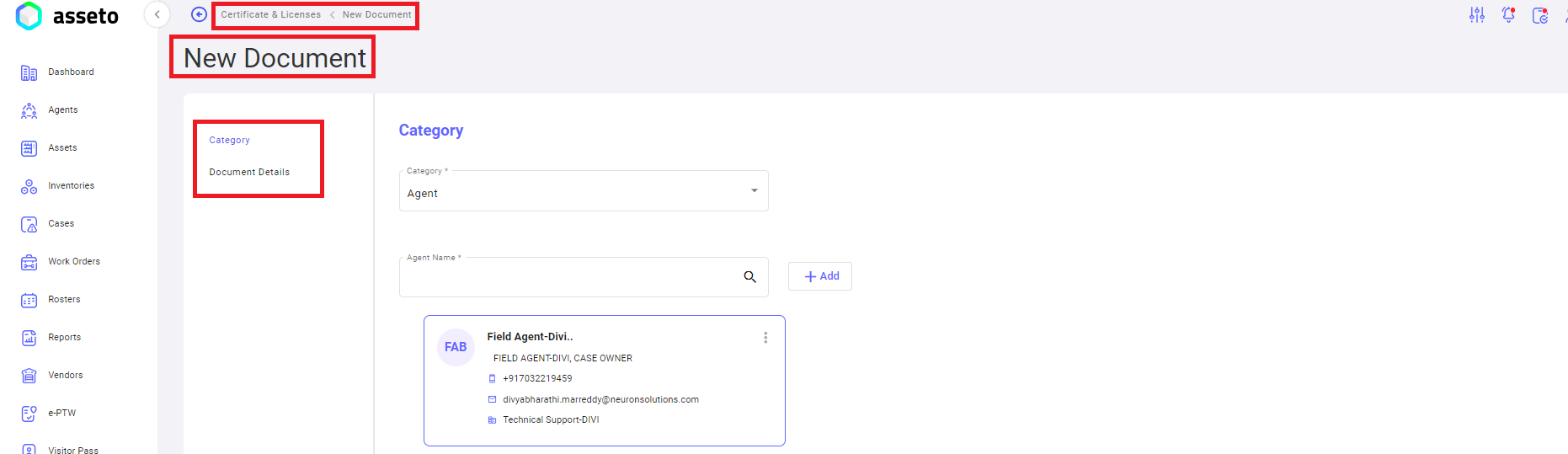
 **Category**: Select one category from dropdown

**Agent Name**: Field display based on category selection, select any agent from search and add agent.

**Document details**: By default, select License tab as shown by below screenshot.

[![C&L-new6.png](https://kb.asseto.ai/uploads/images/gallery/2024-09/embedded-image-jelukul6.png)](http://ec2-3-7-68-25.ap-south-1.compute.amazonaws.com/uploads/images/gallery/2024-08/cl-new6.png)
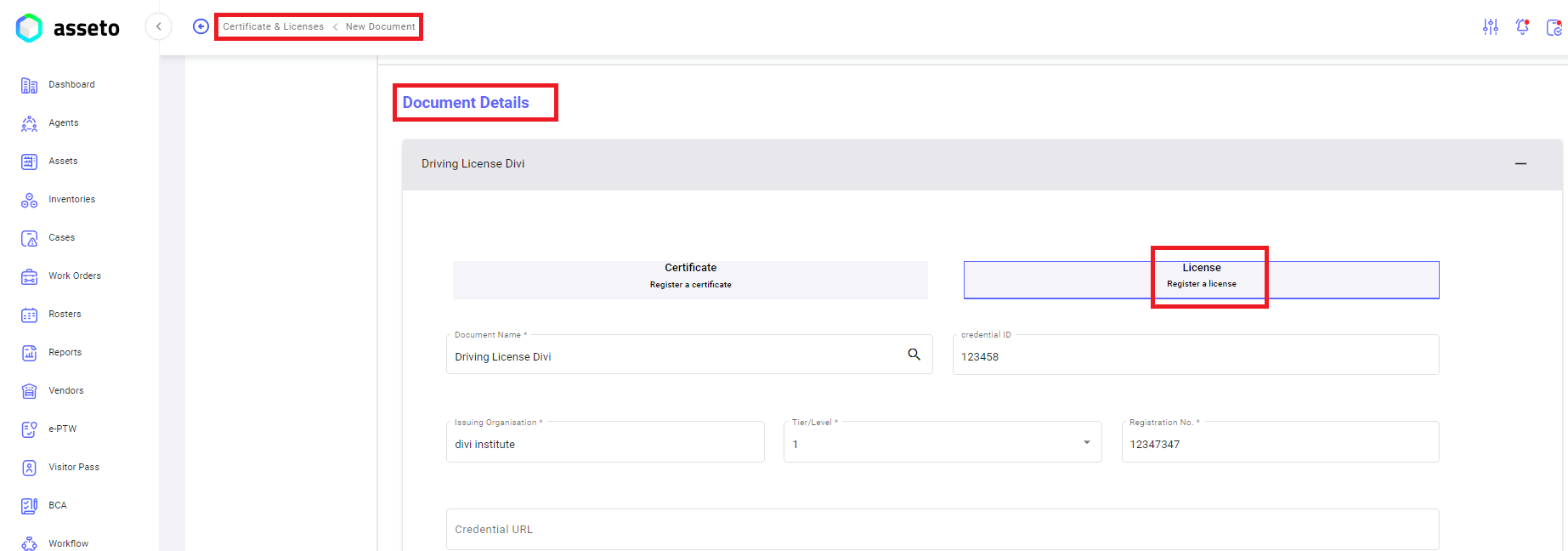
Select ‘document name’ from search bar which is configured earlier in settings. Fill the all-mandatory fields.

[![C&L-new7.png](https://kb.asseto.ai/uploads/images/gallery/2024-09/embedded-image-hx2yomwd.png)](http://ec2-3-7-68-25.ap-south-1.compute.amazonaws.com/uploads/images/gallery/2024-08/cl-new7.png)
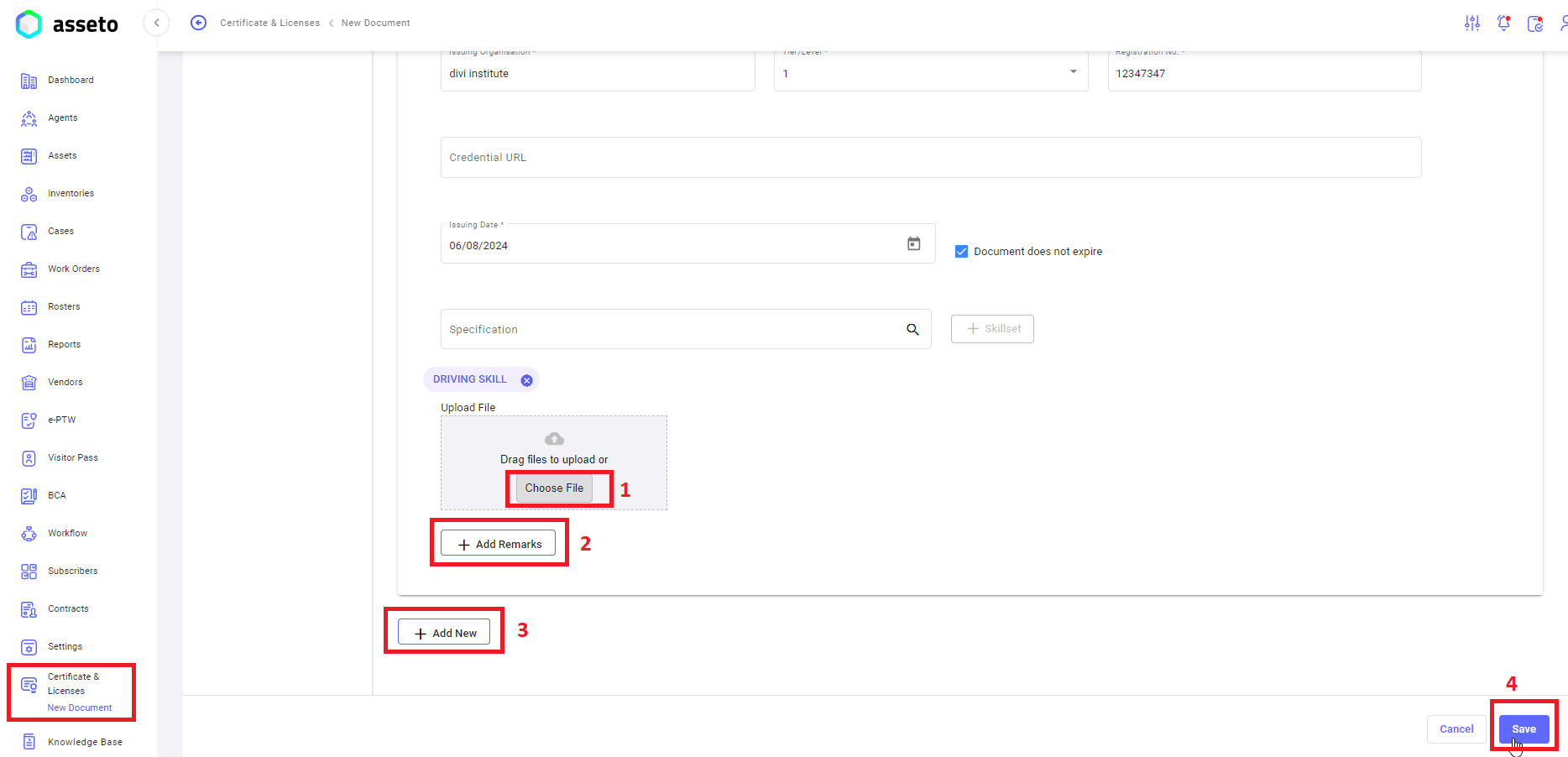
 <span style="mso-bidi-font-family: Calibri; mso-bidi-theme-font: minor-latin;"><span style="mso-list: Ignore;">1.<span style="font: 7.0pt 'Times New Roman';"> </span></span></span>**Choose File**: to upload agent (selected in category) related documents.

<span style="mso-bidi-font-family: Calibri; mso-bidi-theme-font: minor-latin;"><span style="mso-list: Ignore;">2.<span style="font: 7.0pt 'Times New Roman';"> </span></span></span>**Add Remarks**: to add comments on this agent License.

<span style="mso-bidi-font-family: Calibri; mso-bidi-theme-font: minor-latin;"><span style="mso-list: Ignore;">3.<span style="font: 7.0pt 'Times New Roman';"> </span></span></span>**Add New:** to add a new certificate or license under this agent. We can add multiple documents under this option.

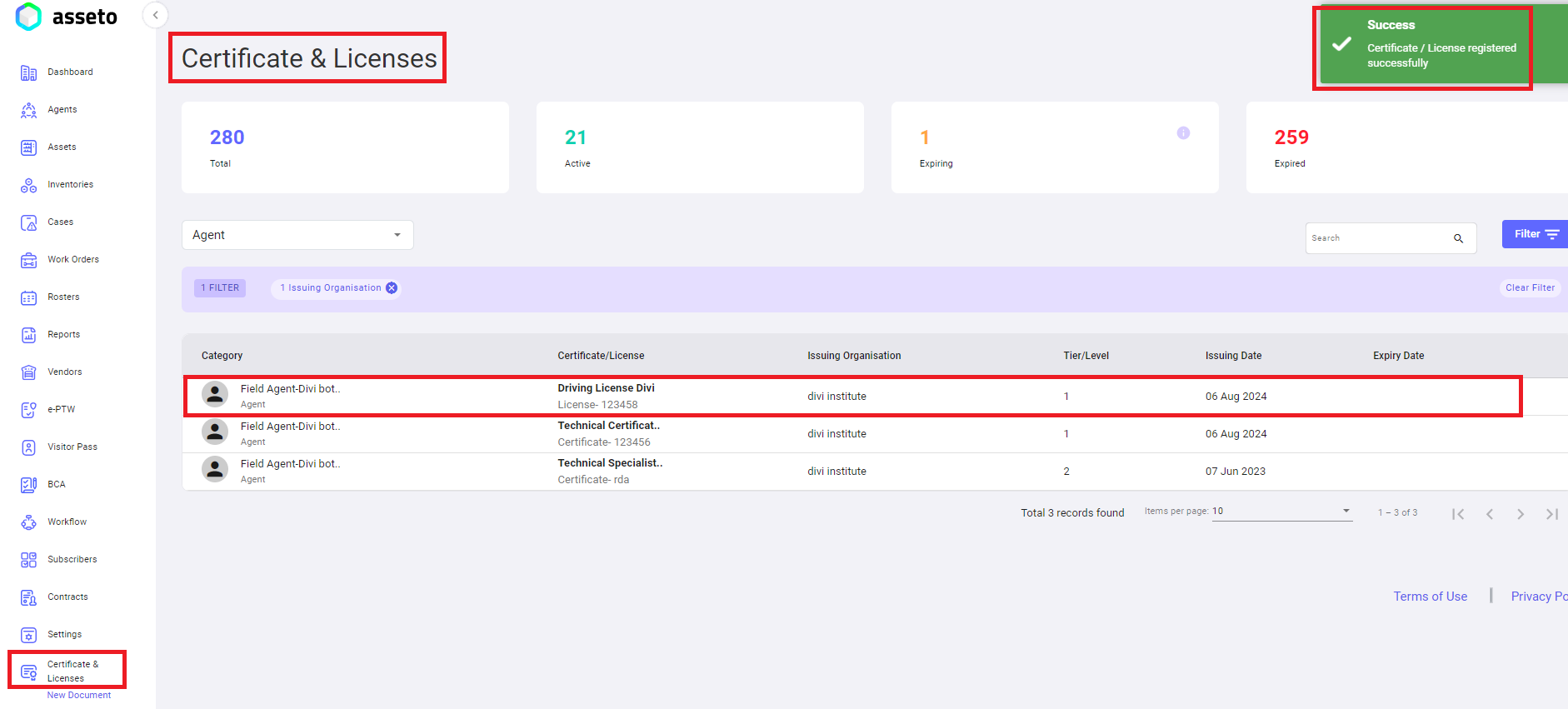
<span style="mso-bidi-font-family: Calibri; mso-bidi-theme-font: minor-latin;"><span style="mso-list: Ignore;">4.<span style="font: 7.0pt 'Times New Roman';"> </span></span></span>**Save**: <span lang="EN-US" style="mso-ansi-language: EN-US;">After filling out the all-mandatory fields save button will be enabled. Clicking on “save” button page will navigate to documents list page and confirmation message “certificate or license created successfully” message will be display then saved ‘</span>License<span style="mso-ansi-language: EN-US;"> <span lang="EN-US">can display in first row of the table as shown by below screenshot</span></span>.

[![C&L-new8.png](https://kb.asseto.ai/uploads/images/gallery/2024-09/embedded-image-xl3pyubw.png)](http://ec2-3-7-68-25.ap-south-1.compute.amazonaws.com/uploads/images/gallery/2024-08/cl-new8.png)

<div class="page-content" dir="auto" id="bkmrk--3">---

</div>